Applikations-Übersicht
Die Applikations-Übersicht ist ein visuelles Diagramm der Bildschirme Ihrer Applikation – sogenannte Oberflächen – und der Abläufe zwischen ihnen. Sie wird durch einen KI-Scan erstellt und befindet sich auf dem Reiter Applikations-Übersicht der Applikation.
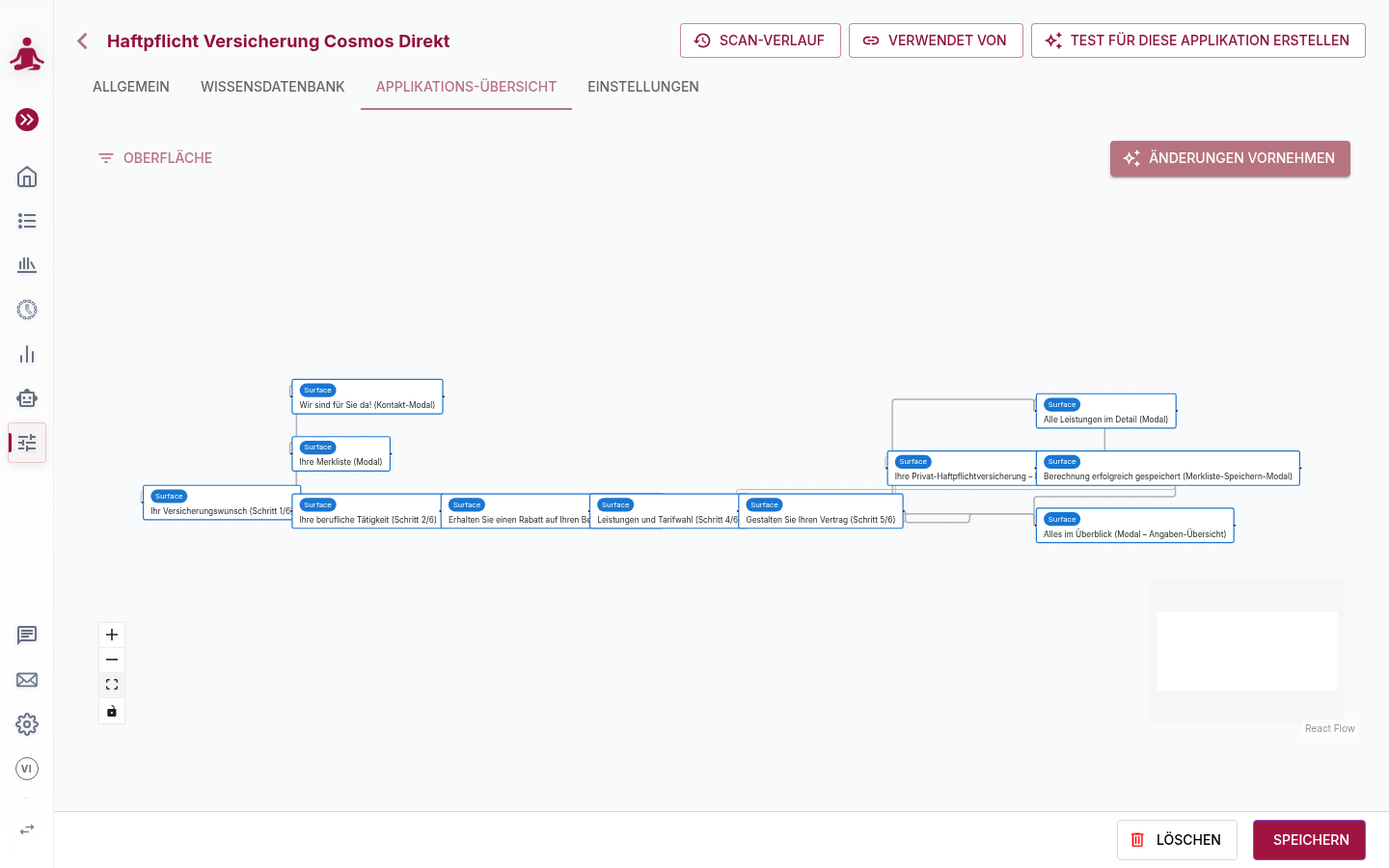
Jeder Knoten ist eine Oberfläche, die der Agent erreicht hat (eine Seite, ein Schritt in einem Ablauf oder ein modaler Dialog); die Verbindungen zeigen, wie der Agent zwischen ihnen navigiert ist. Im obigen Beispiel hat der Agent einen sechsschrittigen Versicherungsantragsablauf sowie die modalen Dialoge abgebildet, die währenddessen erscheinen.
Zur Karte gelangen
Öffnen Sie eine Applikation (Einstellungen → Applikation in der Seitenleiste) und wählen Sie den Reiter Applikations-Übersicht. Wenn die Applikation noch nie gescannt wurde, zeigt der Reiter einen leeren Status an, der Sie dazu einlädt, einen Scan zu starten; andernfalls wird die aktuelle Karte angezeigt.
Die Werkzeugleiste des Reiters bietet:
- Oberfläche — Filter- / Fokus-Steuerelemente für das Diagramm.
- Änderungen vornehmen — Öffnet den Scan-Dialog, um die Applikation (neu) zu scannen oder die Karte zu löschen.
Verwenden Sie die Steuerelemente unten links auf der Arbeitsfläche, um zu zoomen und die Ansicht anzupassen, und klicken Sie auf eine Oberfläche, um deren Details zu sehen.
Einen Scan durchführen
Wählen Sie Änderungen vornehmen, um den Scan-Dialog zu öffnen.
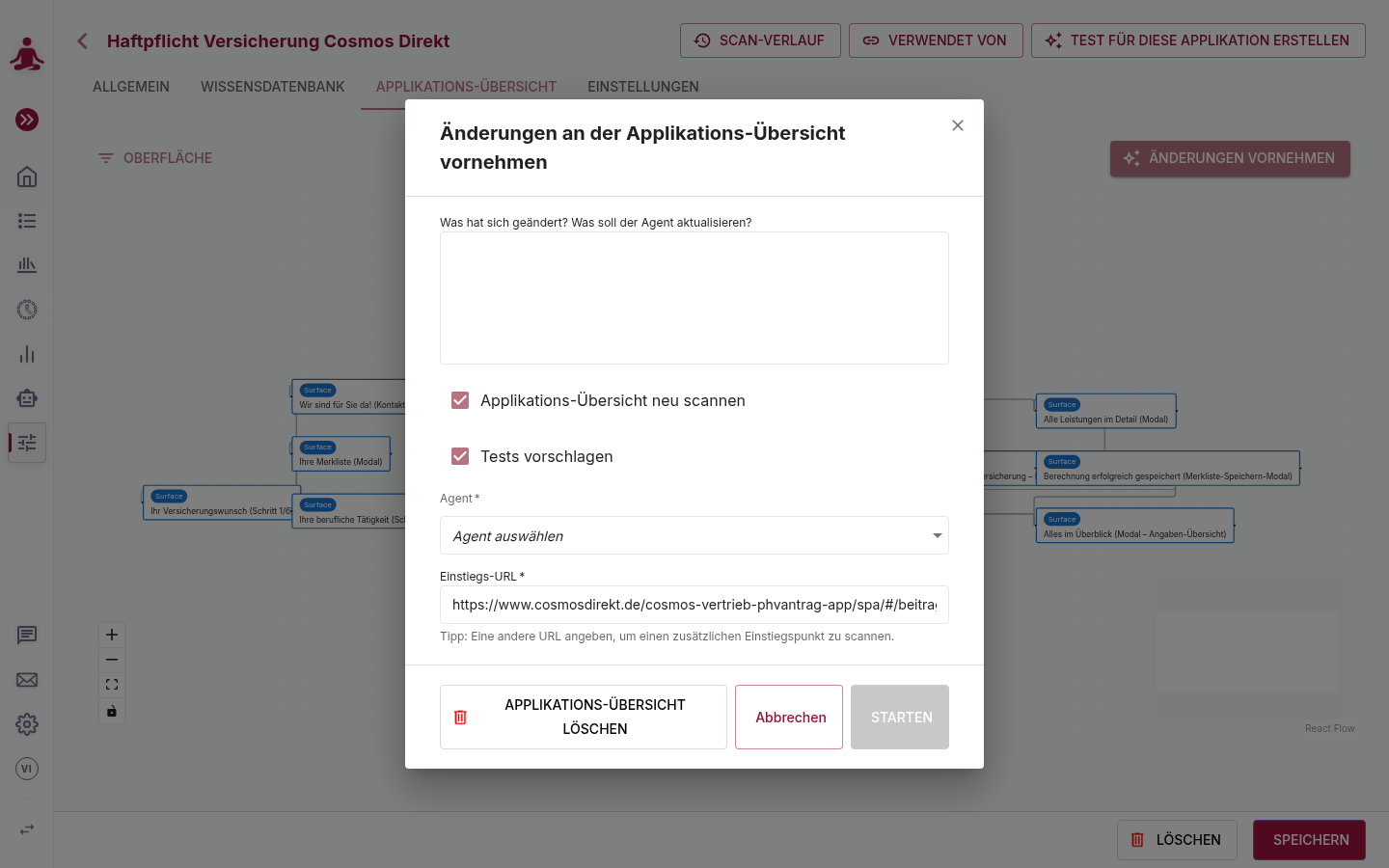
| Feld | Funktion |
|---|---|
| Was hat sich geändert? Was soll der Agent aktualisieren? | Optionale Hinweise, die den Agenten steuern – z. B. "der Vertragsschritt wurde neu gestaltet, bitte neu abbilden". |
| Applikations-Übersicht neu scannen | Erkennt die Oberflächen der Applikation (die Karte). |
| Tests vorschlagen | Erstellt nach dem Mapping einen Abdeckungsvorschlag, den Sie überprüfen können. |
| Nutzer | Der Nutzer, als der der Scan ausgeführt wird. Erforderlich. |
| Einstiegs-URL | Wo der Scan beginnt. Vorab ausgefüllt mit der Standard-URL der Applikation; ändern Sie diese, um einen zusätzlichen Einstiegspunkt zu scannen. |
Bestätigen Sie mit Start. Der Scan läuft als KI-Assistent-Sitzung, die Sie live verfolgen können — die Karte füllt sich auf der Arbeitsfläche, während der Agent Oberflächen entdeckt, und der Agent erscheint unter KI-Assistenten → Sitzungen als eine Applikation scannen-Sitzung. Sie können die Karte auch vollständig über diesen Dialog löschen.
Ein Scan steuert einen echten Browser und kann einige Minuten dauern. Er erstellt temporäre explorative Tests, um durch die Applikation zu navigieren; diese sind in Ihrer Testliste ausgeblendet und werden automatisch bereinigt — siehe Die Idee hinter Onboarding-Abläufen.
Vorgeschlagene Tests überprüfen und erstellen
Wenn Sie den Agenten gebeten haben, Tests vorzuschlagen, präsentiert er eine Entwurfsliste von Tests, um die abgebildeten Abläufe abzudecken. Sie überprüfen die Vorschläge – bearbeiten, akzeptieren oder lehnen Sie jeden einzelnen ab – und die akzeptierten Tests werden dann als reguläre Testfälle angelegt, die in Ihrer normalen Testliste erscheinen. Nichts wird ohne Ihre Überprüfung übernommen.
Die Karte aktuell halten
Die Karte ist ein lebendiges Artefakt. Wenn sich die Applikation ändert, führen Sie erneut Änderungen vornehmen mit einem Hinweis aus, was sich geändert hat; der Agent aktualisiert die betroffenen Oberflächen, anstatt von vorne zu beginnen. Die Schaltfläche Scan-Verlauf in der Kopfzeile der Applikation listet frühere Scans auf.
Direkt von der Karte zu einem Test
Die Kopfzeile der Applikation bietet auch Test für diese Applikation erstellen, was einen neuen Test startet, der mit den Standardwerten der Applikation vorausgefüllt ist – praktisch, wenn Sie einen Test manuell erstellen möchten, anstatt einen vollständigen Vorschlagszyklus durchzuführen.