Testfall-Übersicht
Übersicht
Die Testfall-Übersicht bietet Ihnen eine zentrale Ansicht aller Testfälle (und Snippets), die in Ihrem Mandanten definiert sind, gruppiert in Ordnern. Von hier aus können Sie Tests erstellen, organisieren, ausführen, importieren und exportieren.
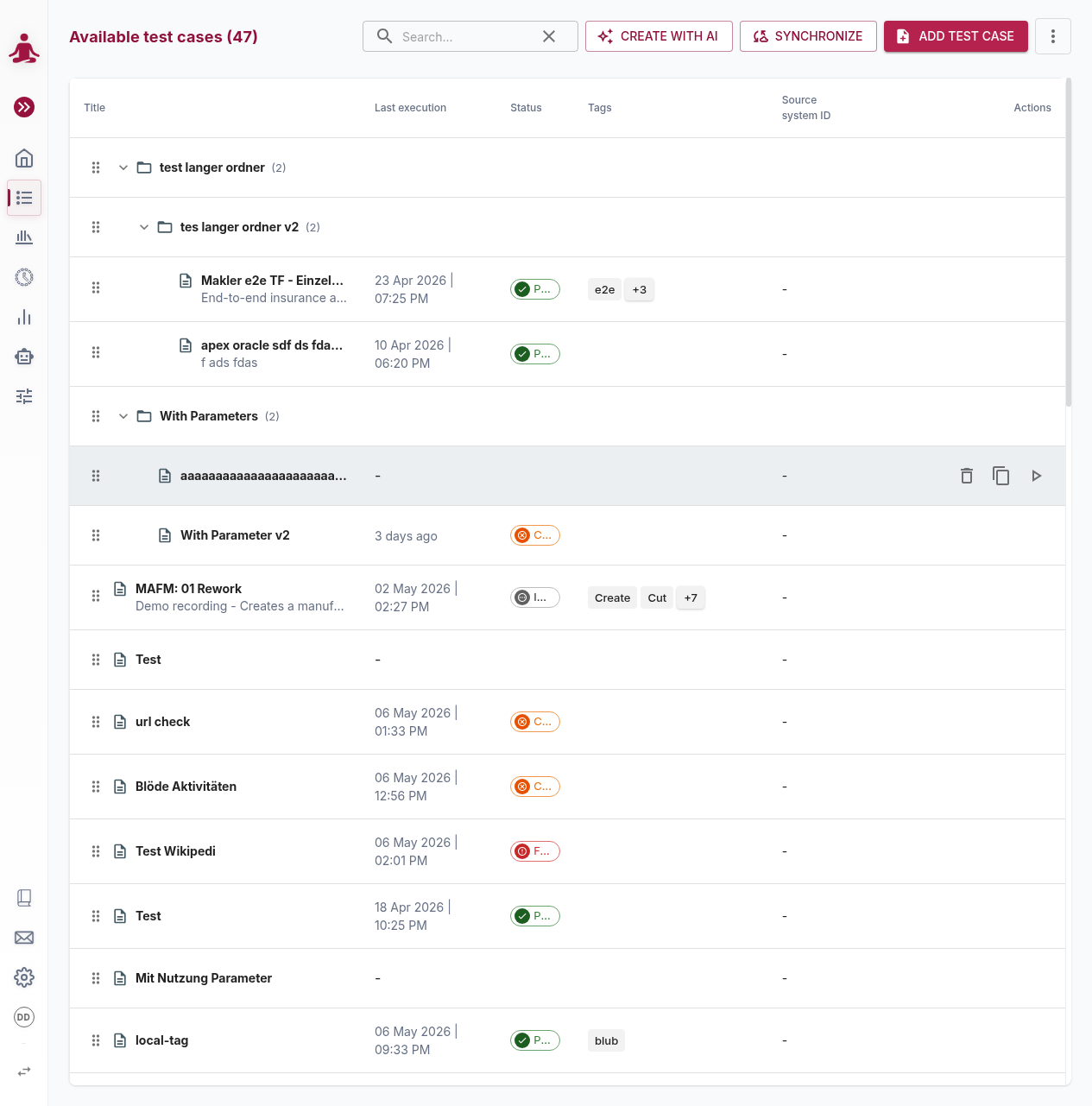
Die Kopfzeile zeigt die Anzahl der aktuell sichtbaren Testfälle an – diese Zahl spiegelt Ihren Suchfilter wider, nicht die Gesamtzahl.
Spalten
Die Liste enthält die folgenden Spalten:
- Titel — der Titel des Testfalls und (sofern festgelegt) eine einzeilige Beschreibung.
- Letzte Ausführung — Datum und Uhrzeit der letzten Ausführung oder
-, wenn der Test noch nie ausgeführt wurde. - Status — das Ergebnis der letzten Ausführung: Erfolgreich, Fehlgeschlagen, Abgebrochen oder Initial (für Tests, die noch nie ausgeführt wurden).
- Tags — die dem Test zugewiesenen Tags, mit einem Überlauf-Badge (z. B.
+3), wenn nicht genügend Platz vorhanden ist, um alle anzuzeigen. - Applikation — die Applikation, zu der die Start-URL des Tests gehört.
- Quellsystem-ID — die Kennung des Tests in einem externen System (z. B. Jira XRay). Diese Spalte erscheint nur, wenn mindestens ein Test in der Liste aus einem externen System importiert wurde.
- Aktionen — siehe Zeilenaktionen unten.
Die Spaltenüberschriften bieten eine dreistufige Sortierung (aufsteigend → absteigend → aus) und Filter-Trichter, um die Liste pro Spalte einzugrenzen. Siehe Sortieren und Filtern in Listen für die Funktionsweise dieser Bedienelemente auf allen Listenseiten.
Snippets (wiederverwendbare Bausteine, auf die innerhalb von Testfällen verwiesen wird) befinden sich auf einer eigenen Seite, die über Snippets in der linken Navigation erreichbar ist. Die Snippets-Seite sieht ähnlich aus wie diese, zeigt aber nur Titel, Tags und Aktionen an, da Snippets nie direkt ausgeführt werden.
Ordner
Tests und Snippets sind in einer Baumstruktur aus Ordnern organisiert. Klicken Sie auf den Pfeil neben einem Ordner, um ihn zu erweitern oder zu reduzieren. Ein Ordner zeigt die Anzahl der direkten untergeordneten Elemente in Klammern neben seinem Namen an.
Die Ordner-UX — Drag-and-Drop, Verschachtelung, "In das Stammverzeichnis verschieben" und gesperrte Ordner — funktioniert genauso wie auf den anderen Listenseiten in msg.ZenTestAI. Siehe Ordner im Bereich Konzepte für die vollständige Referenz.
Ordneraktionen
Fahren Sie mit der Maus über eine Ordnerzeile, um die Aktionsschaltflächen einzublenden (von links nach rechts):
- Löschen — den Ordner entfernen. Alle Inhalte werden mit gelöscht, daher mit Vorsicht verwenden.
- Unterordner hinzufügen — einen neuen Ordner unterhalb dieses Ordners erstellen. Das übergeordnete Element ist vorausgewählt.
- Test hinzufügen — einen neuen Testfall direkt in diesem Ordner erstellen.
- Bearbeiten — Name und Eigenschaften des Ordners ändern.
- Abspielen — jeden im Ordner enthaltenen Test ausführen.
Zeilenaktionen
Fahren Sie mit der Maus über eine Testzeile, um die Aktionsschaltflächen einzublenden (von links nach rechts):
- Löschen — den Test dauerhaft löschen.
- Kopieren — das Erstellungsformular mit dem Inhalt dieses Tests vorbefüllt öffnen. Sie können die Kopie anpassen, bevor Sie sie als neuen Test speichern.
- Synchronisieren — wird nur für Tests angezeigt, die aus einem externen System importiert wurden und noch an dieses gebunden sind. Ruft den neuesten Titel und die Schritte aus dem Quellsystem ab und überschreibt Ihre lokale Kopie.
- Abspielen — den Test starten und dessen Ausführungsansicht öffnen.
Um einen Test zur Bearbeitung zu öffnen, klicken Sie auf eine beliebige Stelle seiner Titelzeile.
Drag and Drop
Jede Zeile verfügt über einen Anfasser zum Ziehen auf der linken Seite. Sie können:
- Tests und Ordner innerhalb desselben übergeordneten Ordners neu anordnen.
- Einen Test in einen anderen Ordner verschieben.
- Einen Ordner unter ein anderes übergeordnetes Element verschieben.
- Ein Element zurück auf die Stammebene verschieben, indem Sie es auf den Bereich "In das Stammverzeichnis verschieben" ziehen, der während des Ziehvorgangs am unteren Rand der Liste erscheint.
Das manuelle Umsortieren ist nur verfügbar, solange die Liste in ihrer Standardreihenfolge ist: Sobald eine Spalten-Sortierung oder ein Spalten-Filter aktiv ist, sind die Anfasser deaktiviert. Entfernen Sie Sortierung und Filter, um Zeilen wieder umsortieren zu können.
Menüleiste
Die Menüleiste über der Liste enthält von links nach rechts:
- Suche — filtert die sichtbaren Tests nach Titel, Beschreibung, Tags, Quellsystem-ID und URL. Die Anzahl in der Seitenkopfzeile aktualisiert sich während der Eingabe.
- Mit KI erstellen — öffnet einen interaktiven KI-Assistenten, der Ihnen hilft, einen Testfall von Grund auf neu zu erstellen, indem er mit Ihnen chattet. Siehe Mit KI erstellen unten.
- Testfall hinzufügen — öffnet das Erstellungsformular für einen neuen Test. Tastaturkürzel: Strg+m.
- Weitere Aktionen (⋮) — ein Menü mit:
- Synchronisieren — die neueste Version jedes importierten Tests aus seinem Quellsystem abrufen. Nur verfügbar, wenn mindestens ein Test in der Liste importiert wurde.
- Importieren — öffnet ein Untermenü mit den verfügbaren Importoptionen (siehe Tests importieren).
- Exportieren — öffnet ein Untermenü zum Exportieren aller Tests in diesem Mandanten als JSON oder Text.
- Ordner hinzufügen — einen neuen leeren Ordner auf der Stammebene erstellen.
Welche Einträge im Menü sichtbar sind, hängt von Ihren Berechtigungen und den für den Mandanten konfigurierten externen Systemen ab.
Mit KI erstellen
Die Schaltfläche Mit KI erstellen öffnet einen Assistentendialog, der Sie dabei unterstützt, einen Testfall (oder eine Reihe zusammengehöriger Testfälle) durch ein geführtes Gespräch zu erstellen.
Sie geben an:
- Die URL der Applikation, die Sie testen möchten.
- Eine kurze Beschreibung dessen, was der Test abdecken soll.
- Optional den Agenten (Browser/Benutzerrolle), als der der Test ausgeführt werden soll.
- Die Wahl zwischen der Erstellung eines einzelnen Tests oder einer Reihe zusammengehöriger Tests in einem Durchgang.
Nach der Bestätigung öffnet sich ein Chat-Bereich an der Seite und der Assistent übernimmt: Er erkundet die Applikation, stellt bei Bedarf klärende Fragen und erstellt den Test Schritt für Schritt direkt vor Ihren Augen. Sie können jederzeit antworten, um ihn zu steuern – das Ziel verfeinern, eine Annahme korrigieren oder Einschränkungen hinzufügen – und Sie können live sehen, wie der Test Gestalt annimmt.
Wenn der Assistent fertig ist, erscheint der resultierende Test (oder die Tests) in der Liste, bereit zur Überprüfung und Ausführung wie jeder andere Test auch.
Verwenden Sie diese Funktion, wenn Sie schnell Tests erstellen möchten, ohne jeden Schritt selbst zu schreiben, oder wenn Sie eine neue Applikation erkunden und sich vom Assistenten beraten lassen möchten, was sich zu testen lohnt.
Die Schaltfläche "Mit KI erstellen" ist nur für Benutzer mit Bearbeitungsrechten für den Mandanten sichtbar und erfordert, dass ein KI-Chatmodell durch Ihren Administrator konfiguriert wurde (siehe KI-Modelle).
Tests importieren
Der Eintrag Importieren im Menü Weitere Aktionen öffnet ein Untermenü mit den für Ihren Mandanten verfügbaren Importoptionen:
- Import via KI — fügen Sie eine Beschreibung Ihrer Testfälle ein oder laden Sie ein Dokument hoch (z. B. eine Word-Datei, einen Screenshot oder eine Spezifikation) und lassen Sie die KI daraus Testfall-Entwürfe für Sie erstellen. Sie gelangen zu einem Überprüfungsbildschirm, auf dem Sie jeden generierten Test bearbeiten, nicht gewünschte Tests abwählen, der KI optional weitere Anweisungen zur Verfeinerung des Ergebnisses geben und schließlich bestätigen können, um alle ausgewählten Tests in Ihrem Mandanten zu speichern. Verwenden Sie dies, wenn Sie bereits Testszenarien geschrieben haben – beispielsweise in einem Spezifikationsdokument oder einer Liste von Testideen – und diese in einem Schritt in ausführbare Tests umwandeln möchten.
- Import von Jira XRay / Import von Jira Zephyr — importieren Sie Testfälle aus Ihrem konfigurierten externen Testmanagementsystem. Weitere Informationen finden Sie unter Externe Systeme.
Das Untermenü "Importieren" zeigt nur die Optionen an, die für Ihren Mandanten gelten; wenn keine externen Systeme konfiguriert sind und Sie keine Bearbeitungsrechte haben, ist der Eintrag "Importieren" möglicherweise gar nicht sichtbar.
Tests exportieren
Der Eintrag Exportieren im Menü Weitere Aktionen ermöglicht es Ihnen, alle Tests des aktuellen Mandanten herunterzuladen als:
- JSON — ein maschinenlesbarer Export, nützlich für Backups oder zum Verschieben von Tests zwischen Mandanten.
- Text — ein menschenlesbarer Textexport der Testfälle.
Tastaturkürzel
| Tastenkombination | Beschreibung |
|---|---|
| Strg+m | Einen neuen Test hinzufügen |
Siehe Tastaturkürzel für die vollständige Liste der Tastaturkürzel in der Applikation.