Applikationen
Eine Applikation ist das Profil, das msg.ZenTestAI für eine zu testende Webapplikation vorhält. So teilen Sie der Plattform mit: "Verhalte dich für diese Applikation so" – und zwar einmalig an einer zentralen Stelle –, anstatt die gleiche Konfiguration in jedem Testschritt zu wiederholen.
Ein Applikationsprofil enthält drei Arten von Informationen:
- Standardeinstellungen für das Testverhalten gegenüber der Applikation – Timeouts, Anmeldeverfahren, Browser-Optionen, KI-Anweisungen und Proxy-Routing (der Reiter Einstellungen).
- Wissen, das die KI-Assistenten über die Applikation haben sollten – eine kleine Bibliothek von Markdown-Artikeln, die pro Applikation gepflegt wird (der Reiter Wissensdatenbank, siehe Wissensdatenbank).
- Eine Karte der Bildschirme der Applikation und der Abläufe zwischen ihnen, die durch einen KI-Scan erstellt wurde (der Reiter Applikations-Übersicht, siehe Applikations-Übersicht).
In früheren Versionen wurde dieser Bereich Applikationseinstellungen genannt. Die Konfiguration, die früher auf sechs separaten Reitern verteilt war, befindet sich nun zusammengefasst unter dem Reiter Einstellungen, und zwei KI-gesteuerte Reiter (Wissensdatenbank und Applikations-Übersicht) wurden daneben hinzugefügt.
Die Übersichtsseite
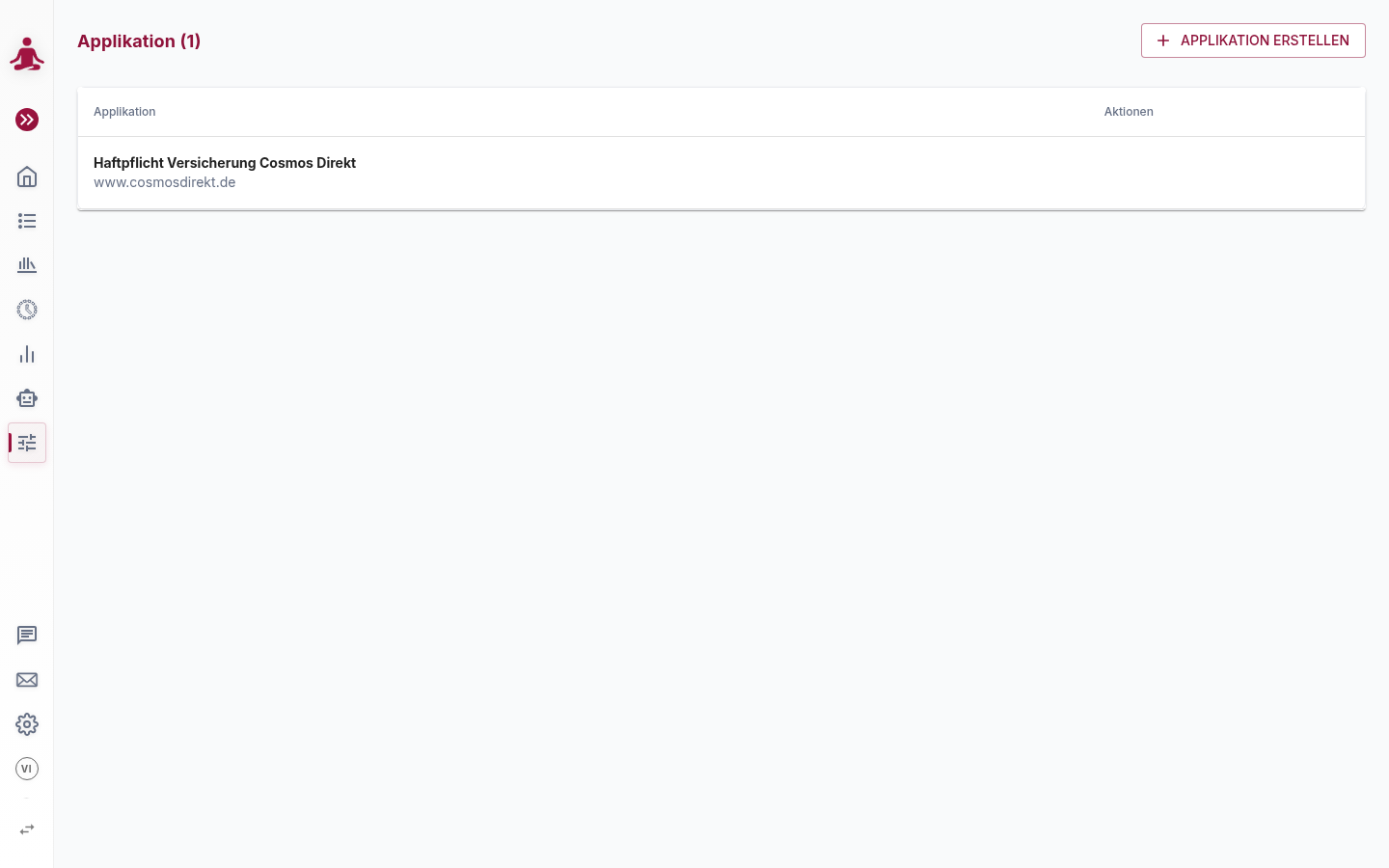
Öffnen Sie die Liste über Einstellungen → Applikation in der Seitenleiste. Sie zeigt jede für den Mandanten konfigurierte Applikation an. Die einzelne Spalte Applikation zeigt den Titel (in Fettdruck) mit dem Hostnamen darunter; das Suchfeld filtert nach beidem. Verwenden Sie Applikation erstellen, um ein neues Profil hinzuzufügen, und die Zeilenaktionen, um ein bestehendes Profil als Ausgangspunkt zu kopieren oder es zu löschen.
Wie eine Applikation einer URL zugeordnet wird
Jedes Profil wird über den Host plus einen optionalen Pfad zugeordnet. Wenn mehrere Profile zutreffen könnten, gewinnt dasjenige mit dem spezifischsten Pfadpräfix. Zum Beispiel bei zwei Profilen für www.wikipedia.de und www.wikipedia.de/articles:
https://www.wikipedia.de/automationentsprichtwww.wikipedia.de,https://www.wikipedia.de/articlesentsprichtwww.wikipedia.de/articles.
Die Zuordnungsregel sowie Host/Pfad werden auf dem Reiter Allgemein unter Testzuweisung konfiguriert.
Die Detailansicht
Das Öffnen eines Profils führt zu einem Editor mit mehreren Reitern. Der Kopfbereich enthält den Applikationstitel und drei Aktionen:
| Aktion | Was sie bewirkt |
|---|---|
| Scan-Verlauf | Listet die KI-Scans auf, die die Karte dieser Applikation erstellt oder aktualisiert haben. |
| Verwendet von | Listet jeden Test auf, der aktuell dieses Profil verwendet – siehe Verwendungsnachweise. |
| Test für diese Applikation erstellen | Startet einen neuen Test, der mit der Standard-URL und dem Benutzer dieser Applikation vorausgefüllt ist. |
Unter dem Kopfbereich befinden sich vier Reiter:
| Reiter | Was Sie hier tun |
|---|---|
| Allgemein | Identifizieren Sie die Applikation und legen Sie fest, für welche URLs sie gilt – siehe Allgemein. |
| Wissensdatenbank | Pflegen Sie Markdown-Artikel, die die KI-Assistenten als Kontext verwenden – siehe Wissensdatenbank. |
| Applikations-Übersicht | Betrachten und aktualisieren Sie die KI-generierte Karte der Applikationsbildschirme – siehe Applikations-Übersicht. |
| Einstellungen | Konfigurieren Sie das Standard-Testverhalten, gruppiert in fünf Karten (siehe unten). |
Die Reiter Wissensdatenbank und Applikations-Übersicht erscheinen nur, wenn KI-Assistenten für den Mandanten aktiviert sind. Falls Sie diese nicht sehen, muss ein Administrator zuerst die Assistenten einschalten – siehe KI-Funktionen aktivieren.
Der Reiter Einstellungen
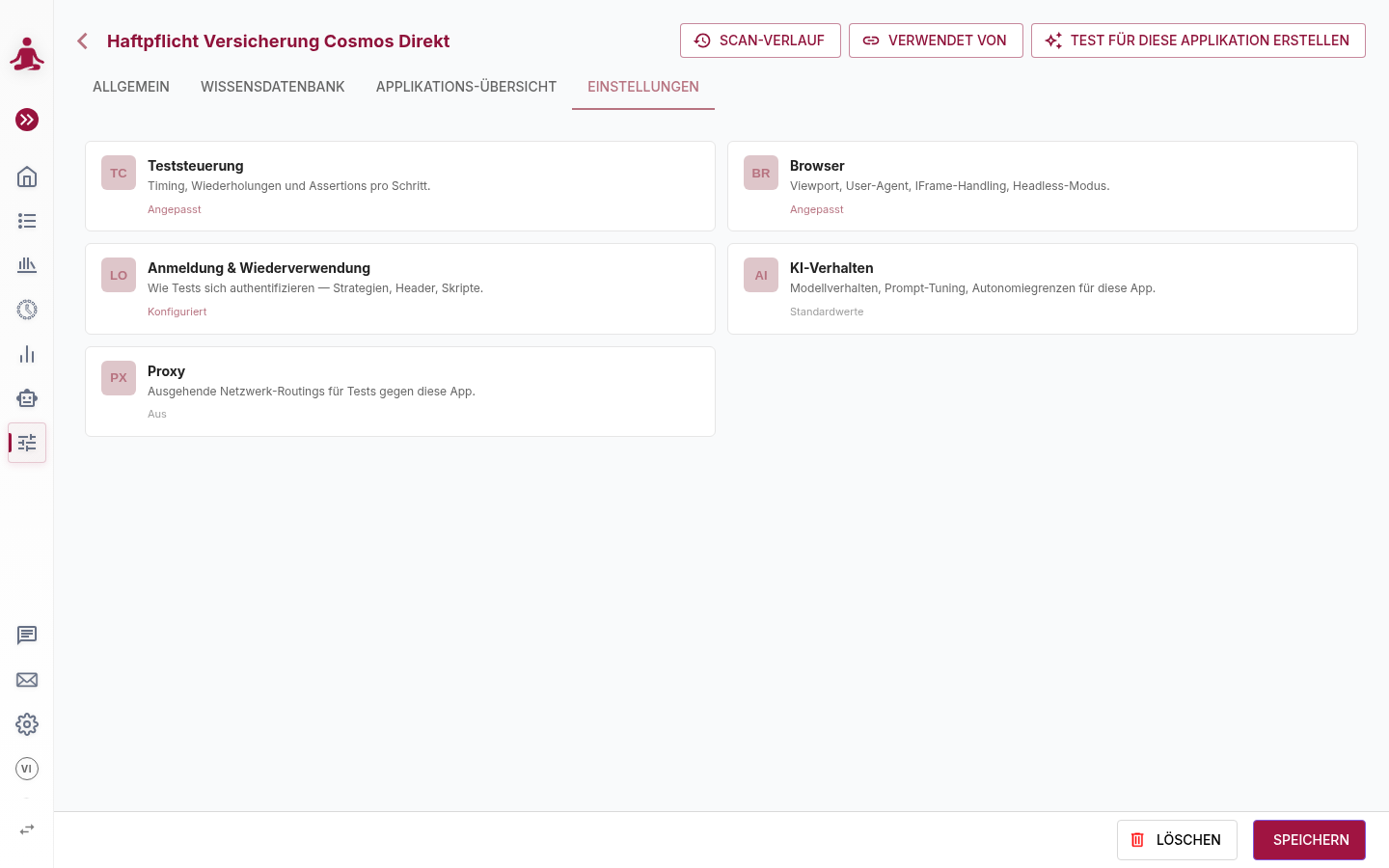
Der Reiter Einstellungen gruppiert die gesamte Konfiguration des Standardverhaltens in fünf Karten. Jede Karte zeigt einen Status-Chip (zum Beispiel Angepasst, Konfiguriert, Standard oder Aus), sodass Sie auf einen Blick sehen können, welche Bereiche von ihren Standardeinstellungen abweichen.
| Karte | Was Sie konfigurieren | Seite |
|---|---|---|
| Test-Steuerung | Standard-Aktionsverhalten: Warten, Eingaben bestätigen, Werbung, Iframes, virtueller Cursor. | Test-Steuerung |
| Browser | Verhalten auf Browser-Ebene und Seitenanalyse (DOM/CSS-Ignorieren, Animationen, Schriftarten). | Browser |
| Login & Wiederverwendung | Authentifizierungserkennung, Sitzungswiederverwendung, Logout-Skript, zusätzliche HTTP-Header. | Login |
| KI-Verhalten | Zusätzliche Anweisungen für jeden der KI-Agenten, die Ihre Schritte interpretieren. | KI-Verhalten |
| Proxy | Ausgehendes Netzwerk-Routing, mit optionalen Überschreibungen pro Domain. | Proxy |
Klicken Sie auf eine Karte, um deren Detailansicht zu öffnen, nehmen Sie Ihre Änderungen vor und klicken Sie auf Speichern. Das Speichern des Applikationsdatensatzes und das Speichern eines Artikels in der Wissensdatenbank sind separate Aktionen – das Speichern in der Fußzeile übernimmt die Applikation; der Editor der Wissensdatenbank hat eine eigene Speichern-Funktion.