Grundlagen & Navigation
Über diese Dokumentation
Dieser Teil der Dokumentation dient als Referenz und erläutert alle Details zur msg.ZenTestAI-Plattform. Für eine videobasierte Einführung schauen Sie sich den Bereich Videos an.
Grundlagen
msg.ZenTestAI ist eine webbasierte Applikation zum Erstellen, Verwalten und Ausführen von Testfällen. Die Hauptnavigation erfolgt über die linke Seitenleiste, die immer sichtbar ist und in einen oberen Bereich (die Hauptnavigation) sowie einen unteren Bereich (Systemaktionen und Ihr Profil) unterteilt ist.
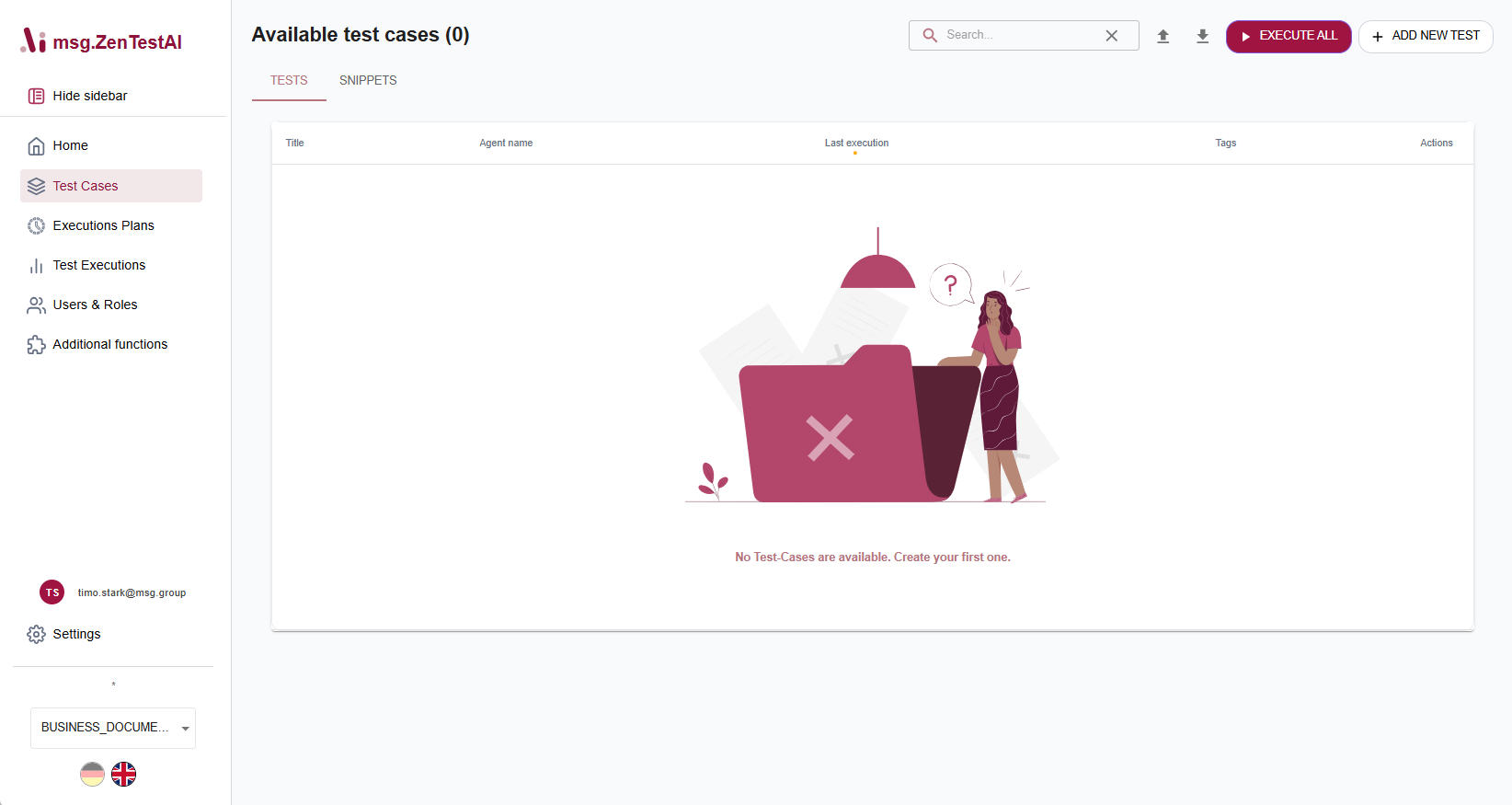
Sie können die Seitenleiste über die Chevron-Schaltfläche oben in einen reinen Symbolmodus einklappen. Der eingeklappte Zustand wird pro Benutzer gespeichert und auf kleineren Bildschirmen automatisch angewendet.
Hauptnavigation (oberer Teil der Seitenleiste)
| Eintrag | Funktion |
|---|---|
| Home | Das Dashboard. Schneller Überblick über den Ausführungsstatus, Erfolgsraten, Token-Verbrauch und die neuesten Läufe in Ihrem Mandanten. |
| Test Cases | Testfälle erstellen, bearbeiten, organisieren und ausführen. Siehe Testfall-Übersicht. |
| Snippets | Wiederverwendbare Bausteine, auf die innerhalb von Testfällen verwiesen werden kann. Gleiches Erscheinungsbild wie bei Testfällen. |
| Execution Plans | Gruppieren Sie Testfälle in ausführbare Pakete, optional nach Zeitplan. Siehe Ausführungspläne. |
| Test Executions | Paginierter Verlauf jedes Laufs mit Live-Video/Screenshots und schrittweisem Debugging. |
| AI Assistants | Öffnet ein Unterfenster für Funktionen der KI-Assistenten (siehe unten). |
| Settings | Öffnet ein Unterfenster für Mandanten-Einstellungen und zusätzliche Funktionen (siehe unten). |
AI Assistants und Settings sind Akkordeons, keine direkten Links. Es kann immer nur eines davon gleichzeitig geöffnet sein – das Aufklappen eines Bereichs schließt den anderen.
AI Assistants Unterfenster
| Eintrag | Funktion |
|---|---|
| Sessions | Durchsuchen, Fortsetzen und Verwalten Ihrer KI-Assistenten-Konversationen (diejenigen, die über Create with AI oder den Tab AI Assistant in einem Test gestartet wurden). |
| Settings | Konfiguration des Assistentenverhaltens für diesen Mandanten. |
Settings Unterfenster
Dieses Unterfenster ersetzt die bisherigen "Zusätzlichen Funktionen" und enthält nun auch mandantenweite Konfigurationen, die sich zuvor unter "Benutzer & Rollen" befanden:
| Eintrag | Funktion |
|---|---|
| Applications | URL-spezifisches Verhalten für die zu testende(n) Applikation(en) — Wartezeiten, Schritte vor/nach dem Login etc. Siehe Applikationen. |
| Users | Die Browser-Automatisierungs-Akteure (ehemals "Benutzer & Rollen") — Identität, Authentifizierung, Viewport, Zertifikate. Siehe Benutzer & Rollen. |
| Macros | Wiederverwendbare benannte Funktionen, die Sie von Schritten und URLs aus aufrufen können. Siehe Makros. |
| Scripts | Lifecycle-Hook-Skripte (z. B. Logout nach einem Test). Siehe Skripte. |
| Files | Dateien, auf die in Testschritten für Upload/Download verwiesen wird. Siehe Datei-Upload. |
Unterer Teil der Seitenleiste
| Eintrag | Funktion |
|---|---|
| System help | Öffnet einen In-App-Hilfedialog mit Links zu dieser Dokumentation. |
| Feedback | Öffnet Ihren E-Mail-Client mit einer vorausgefüllten Nachricht (Systeminformationen, Produkt, aktuelle URL) an das msg.ZenTestAI-Team. |
| Administration | Öffnet den Mandantenadministrationsbereich — KI-Modelle, externe Systeme, Einschränkungen, Proxy, E-Mail, Feature-Toggles. Nur für Mandantenadministratoren sichtbar. |
| Profile (Avatar) | Ihr persönliches Profil — Spracheinstellung, Mandanten-Mitgliedschaften, Abmelden. |
Wenn Sie zu mehr als einem Mandanten gehören, erscheint direkt über den unteren Elementen ein Mandanten-Umschalter, der den aktuell ausgewählten Mandanten anzeigt. Klicken Sie darauf, um zu einem anderen zu wechseln, ohne die aktuelle Seite zu verlassen. Wenn für einen Mandanten ein Anzeigename (Titel) konfiguriert ist (siehe Mandanten-Einstellungen), zeigt der Umschalter diesen Titel mit der Mandanten-Id in Klammern an.
Hinweise und Konventionen
- Keine Badges oder ungelesene Zähler in den Einträgen der Seitenleiste – fehlgeschlagene Ausführungen und ähnliche Ereignisse erscheinen innerhalb der entsprechenden Seiten, nicht in der Seitenleiste.
- Tastaturkürzel für die Navigation sind begrenzt – die meisten Kürzel sind seitenspezifisch (z. B. Strg+m zum Erstellen eines neuen Tests, Strg+s zum Speichern). Siehe Hotkeys für die vollständige Liste.
- Subnavigation im Reiter-Stil erscheint innerhalb vieler Seiten (z. B. die Testdetails-Seite hat Allgemein, Schritte, Varianten, Letzte Läufe, Änderungshistorie, KI-Assistent). Die Reiterleiste befindet sich immer direkt unter dem Seiten-Header.