Der KI-Assistent
Der KI-Assistent ist ein interaktiver Chat im Agenten-Stil, der Sie dabei unterstützt, Ihre Tests zu erstellen, zu korrigieren und zu analysieren. Im Gegensatz zu einer einmaligen Generierung ist eine Assistenten-Sitzung ein fortlaufendes Gespräch: Sie interagieren über mehrere Runden hinweg, bitten ihn, Fehler zu untersuchen, Schritte zu ändern, das Ergebnis zu validieren und das Gespräch später fortzusetzen.
Je nachdem, welchen Anwendungsfall Sie wählen, kann der Assistent einen Test lesen, ausführen, Protokolle und Screenshots ansehen, einzelne Schritte bearbeiten sowie Aktivitäten, Parameter und Varianten hinzufügen oder entfernen – und er bittet Sie vor jeder Änderung, die einen Test modifiziert, um Ihre Zustimmung.
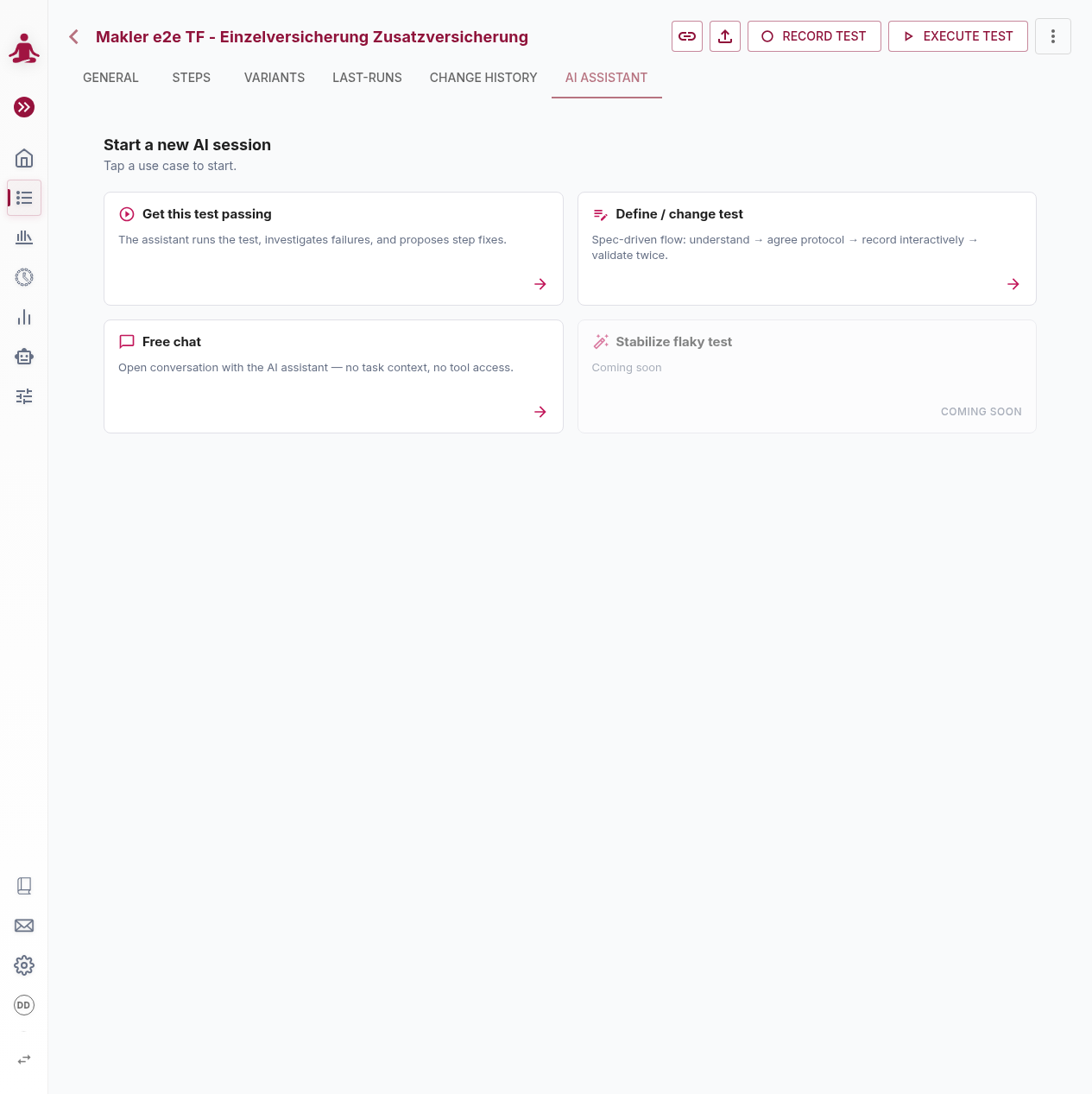
Wo Sie ihn finden
- In einem Test — der Reiter KI-Assistent auf der Testdetailseite öffnet eine Sitzung, die auf diesen Test beschränkt ist. Dies ist der häufigste Einstiegspunkt.
- KI-Assistenten → Sitzungen in der Seitenleiste — eine mandantenweite Übersicht aller Sitzungen (laufend und abgeschlossen), von der aus Sie frühere Unterhaltungen fortsetzen können.
- Support erhalten — ein schwebendes Chat-Widget (unten rechts) für allgemeine Fragen zum Produkt; siehe Support erhalten weiter unten.
Eine Sitzung starten
Öffnen Sie in einem Test den Reiter KI-Assistent und wählen Sie eine Karte für den Anwendungsfall aus. Jede Karte startet eine Sitzung mit einem anderen System-Prompt und einem anderen Satz an Werkzeugen, die der Assistent verwenden darf. Sitzungen werden pro Test gespeichert, können nach dem Schließen des Browsers fortgesetzt werden und listen frühere Sitzungen desselben Tests auf.
Es ist jeweils nur ein laufender Assistent pro Test zulässig — während eine Sitzung noch aktiv ist, ist das Starten einer neuen Sitzung mit einem Hinweis deaktiviert. Ein Klick auf "+ Neu" bringt Sie zurück zum Startbildschirm; die aktive Sitzung läuft im Hintergrund weiter und bleibt über die Sitzungsliste wiederaufnehmbar.
Anwendungsfälle
Test zum Bestehen bringen
Der Assistent versucht, einen fehlgeschlagenen Test mit der kleinstmöglichen Änderung wieder zum Bestehen zu bringen.
- Sie stellen bereit: den Test, den Sie betrachten, plus optional einen Hinweis darauf, was Ihrer Meinung nach falsch ist. Es sind keine Screenshots oder Protokolle erforderlich – der Assistent ruft diese selbst ab.
- Was er tut: Er führt den Test aus, untersucht Protokolle und Screenshots am fehlgeschlagenen Schritt, prüft die Definition und schlägt gezielte Korrekturen vor bzw. wendet diese an – wie z. B. die Klärung eines mehrdeutigen Schritts, die Anpassung einer Wartezeit, die Korrektur eines falsch benannten Elements oder die Lockerung einer zu strengen Assertion. Er ist angewiesen, die Absicht des Tests beizubehalten und zu stoppen, sobald der Test besteht.
- Sie erhalten: einen aktualisierten Test plus ein Transkript. Überprüfen Sie die Änderungen im Reiter Änderungsverlauf.
Test definieren / ändern
Ein spezifikationsgesteuerter Ablauf zum Erstellen eines brandneuen Tests oder zum grundlegenden Neudefinieren eines bestehenden Tests in drei abgesicherten Phasen: Verstehen → Protokoll vereinbaren → Interaktiv aufzeichnen → Doppelt validieren.
- Verstehen & Abstimmen. Der Assistent liest den aktuellen Test, fasst ihn zusammen und stellt klärende Fragen. Er ändert nichts, bis Sie dem vorgeschlagenen Protokoll explizit zustimmen.
- Interaktiv erstellen. Er startet eine interaktive Ausführung (pausiert nach jedem Schritt, um die Live-Seite sehen zu können) und fügt Schritte einzeln hinzu oder bearbeitet diese, wobei er jeden Schritt gegen die laufende Applikation validiert. Aufgezeichnete Schritte verwenden konkrete Werte; die Parametrisierung erfolgt später.
- Doppelt validieren. Wenn er glaubt, fertig zu sein, führt er den Test zweimal hintereinander nicht-interaktiv aus. Beide Durchläufe müssen erfolgreich sein, andernfalls wird die Validierungsphase neu gestartet.
Freier Chat
Ein reines Gespräch, ohne Werkzeuge und ohne Testzugriff. Der Assistent kann nichts ausführen, keine Ausführungsdaten lesen oder einen Test ändern – er beantwortet nur Fragen. Gut geeignet, um zu fragen, wie Funktionen funktionieren, Tipps für das Prompt-Schreiben zu erhalten oder eine Teststrategie zu erarbeiten.
Onboarding-Anwendungsfälle
Einige Sitzungen werden für Sie durch den Onboarding-Ablauf erstellt, anstatt über den Startbildschirm – Applikation scannen, Testabdeckung vorschlagen und Neuen Test erstellen. Sie erscheinen in der Sitzungsliste wie jede andere Sitzung auch. Siehe Die Idee hinter Onboarding-Abläufen und Applikations-Übersicht.
Was der Assistent sehen und tun kann
| Funktion | Test zum Bestehen bringen | Test definieren / ändern | Freier Chat |
|---|---|---|---|
| Den gebundenen Testfall lesen | ✓ | ✓ | — |
| Ausführungsverlauf, Protokolle und Screenshots lesen | ✓ | ✓ | — |
| Test ausführen (nicht-interaktiv) | ✓ | ✓ | — |
| Test interaktiv ausführen, Schritt für Schritt | — | ✓ | — |
| Einzelne Schritte bearbeiten | ✓ | ✓ | — |
| Schritte, Aktivitäten, Parameter und Varianten hinzufügen / entfernen | ✓ | ✓ | — |
Eine testbezogene Sitzung sieht nur den Test, von dem sie aus gestartet wurde, sowie den Ausführungsverlauf dieses Tests – nichts anderes im Mandanten.
Änderungen genehmigen
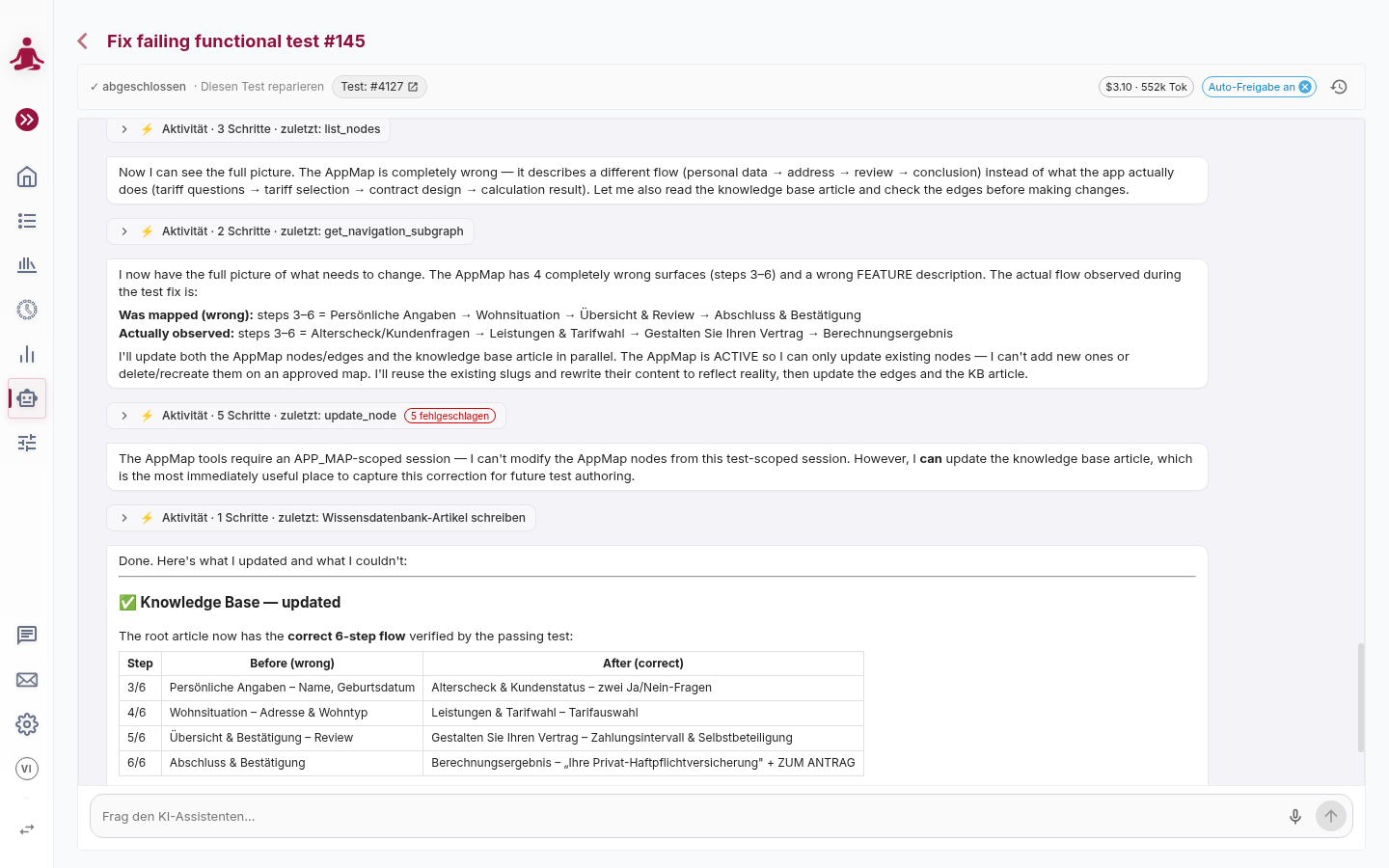
Wann immer der Assistent einen Test ändern möchte, zeigt er vor dem Speichern eine Inline-Genehmigungskarte mit der vorgeschlagenen Änderung an. Sie können jede Änderung genehmigen oder ablehnen. Zur Vereinfachung können Sie auch eine automatische Genehmigung nutzen:
- Für diese Sitzung — jede Änderung in der Sitzung wird übernommen, ohne erneut nachzufragen.
- Für einen Test — nützlich in Sitzungen, die zwischen mehreren Tests wechseln, sodass Sie pro Test zustimmen.
Erteilte automatische Genehmigungen werden als kleiner Chip im Header angezeigt, jeweils mit einem ✕ zum Widerrufen. Änderungen, die automatisch genehmigt wurden, werden dennoch im Transkript aufgezeichnet und als solche markiert, sodass Sie prüfen können, was ohne Ihr direktes Zutun geschehen ist.
Sitzungen und Fortsetzen
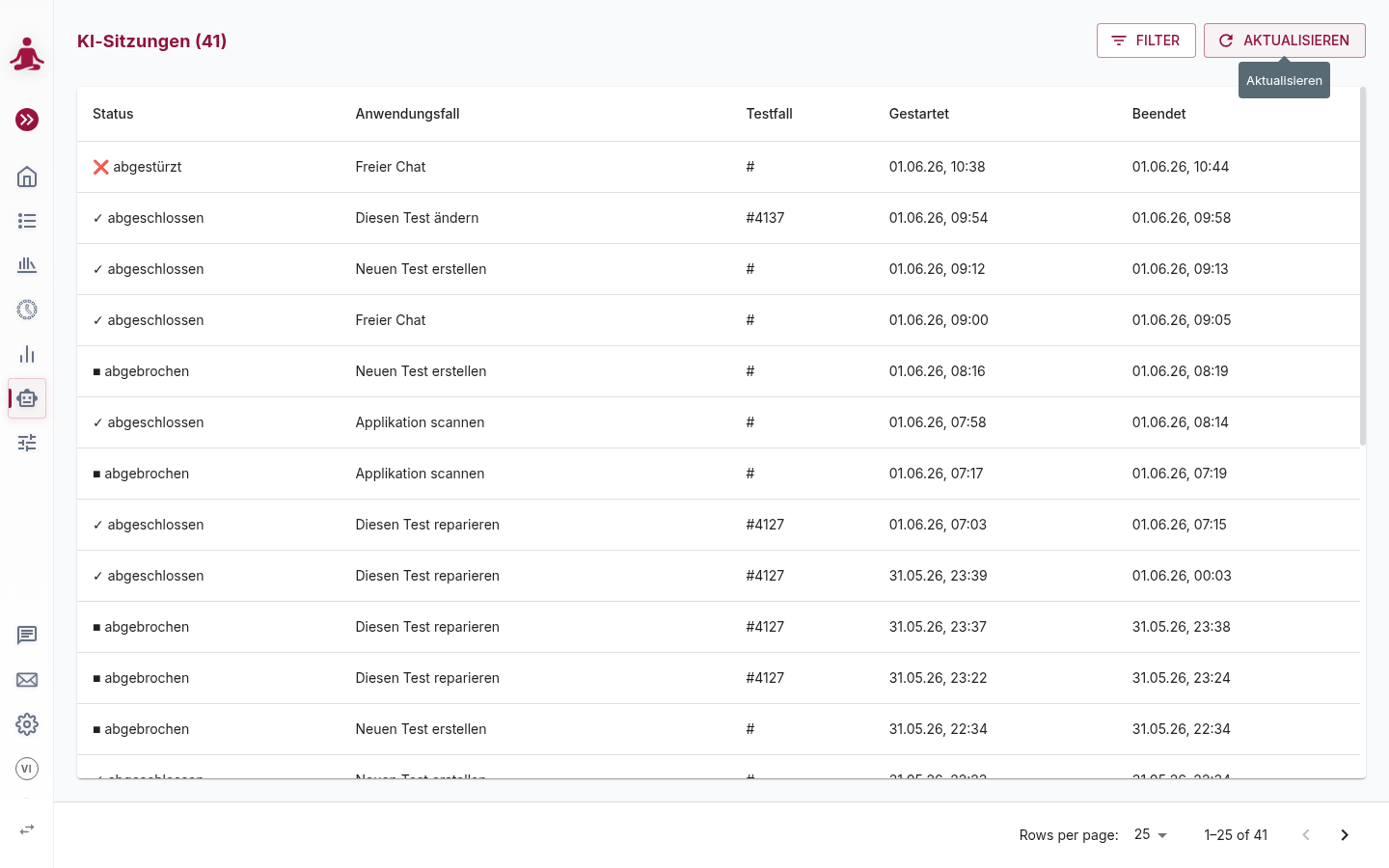
- Sitzungen werden pro Test gespeichert und unter KI-Assistenten → Sitzungen mit ihrem Status, Anwendungsfall, gebundenem Test sowie Start- und Endzeit aufgelistet.
- Eine Sitzung kann später fortgesetzt werden — der Assistent kehrt zu seinem vorherigen Zustand zurück und das Gespräch wird fortgesetzt.
- Zwei Benutzer auf demselben Mandanten können parallele Sitzungen für denselben Test haben, was jedoch bei den Bearbeitungs-Anwendungsfällen riskant ist, da beide denselben Test ändern könnten. Sprechen Sie sich ab oder arbeiten Sie sequenziell.
Sprache
Der Assistent antwortet in der Sprache Ihrer ersten Nachricht — schreiben Sie Ihre erste Anfrage auf Deutsch, antwortet die gesamte Sitzung auf Deutsch; beginnen Sie auf Englisch, antwortet sie auf Englisch. Das ist unabhängig von der getesteten Applikation: Beschriftungen, Werte und Fehlermeldungen, die der Assistent auf dem Bildschirm liest, werden wörtlich in ihrer Originalsprache zitiert, die Sätze darum herum bleiben aber in Ihrer Sprache.
Sie können mitten in der Sitzung wechseln, indem Sie bewusst eine ganze Nachricht in der anderen Sprache schreiben — der Assistent folgt Ihnen. Ein zitierter Fehler, eine eingefügte Protokollzeile oder ein englischer Fachbegriff zählt nicht als Wechsel.
Ihre konfigurierte Oberflächensprache ist nur ein Fallback: Sie bestimmt die Antwortsprache ausschließlich für Sitzungen, deren erste Nachricht keinen von Ihnen getippten Text enthält (zum Beispiel eine Sitzung, die die Plattform für Sie gestartet hat).
Kostenverfolgung
Jede Interaktion wird gemessen (Eingabetokens, Ausgabetokens, Cache-Treffer). Die laufenden Kosten in USD werden in der Sitzung angezeigt, sofern für das konfigurierte Chat-Modell eine Preisgestaltung eingerichtet ist. Es gibt keine harte Kostengrenze pro Sitzung – behalten Sie bei langen Debugging-Sitzungen die Anzeige im Auge; betriebliche Beschränkungen (wie z. B. maximale KI-Kosten pro Tag) gelten weiterhin.
Support erhalten
Ein dauerhaftes, schwebendes Chat-Widget (unten rechts, über Support erhalten in der Seitenleiste geöffnet) führt eine Sitzung für "Freien Chat" für allgemeine Fragen zum Produkt durch. Es enthält etwas Kontext darüber, wo Sie sich in der App befinden (die aktuelle Seite und der letzte Fehler), sodass die Antworten relevanter sind, und es verlinkt auf diese Dokumentation. Es ist deaktiviert, wenn Ihrem Konto kein Mandant zugewiesen ist.
Berechtigungen
- Jeder, der Zugriff auf den Mandanten und den Test hat, kann eine Sitzung starten.
- Das Bearbeiten von Tests über den Assistenten erfordert die gleichen Bearbeitungsrechte, die Sie auch für das manuelle Speichern von Änderungen benötigen.
- Mandantenadministratoren können Sitzungen einsehen, die von anderen Benutzern erstellt wurden.
Bewährte Methoden
- Zuerst das Protokoll akzeptieren. Bei Test definieren / ändern wartet der Assistent auf Ihre explizite Zustimmung, bevor er Änderungen vornimmt – dies vermeidet unnötige Arbeit.
- Ein Schritt nach dem anderen bei der interaktiven Aufzeichnung. Ihn zu bitten, viele Schritte auf einmal auszuführen, ist langsamer, nicht schneller.
- Zuerst konkrete Werte, dann Parameter. Wandeln Sie einen funktionierenden Test in einen datengesteuerten Test um, nicht umgekehrt.
- Freier Chat ist bewusst ohne Werkzeuge. Wenn Sie möchten, dass der Assistent einen Test liest oder ändert, wählen Sie einen der anderen Anwendungsfälle.
Konfiguration
Der KI-Assistent ist pro Mandant optional (opt-in) und ein Administrator muss das verwendete Chat-Modell auswählen. Siehe KI-Funktionen aktivieren.