Testfall-Definition
Überblick
Ein Testfall ist in die folgenden Reiter unterteilt:
| Reiter | Details |
|---|---|
| Allgemein | Titel, URL, Benutzer/Rolle, Ordner, Tags und weitere Metainformationen über den Test (siehe Allgemein unten). |
| Schritte | Die eigentliche Definition des Testfalls – die Schritte, die von den KI-Agenten ausgeführt werden. |
| Varianten | Optionale Parameterkombinationen, die aus einem Test viele Durchläufe mit unterschiedlichen Daten machen. Siehe Parameter und Testdaten. |
| Letzte Läufe | Die letzten Ausführungen des Testfalls mit Status und Links zu den Ausführungsdetails. |
| Änderungshistorie | Audit-Protokoll jeder Änderung am Testfall (wer hat was wann geändert). |
| KI-Assistent | Eingebettete KI-Assistentensitzungen für diesen Test – nützlich, um den Assistenten zu bitten, den Test zu erweitern, zu debuggen oder zu erklären (nur bei gespeicherten Tests verfügbar). |
Die Reiter Änderungshistorie, Letzte Läufe und KI-Assistent erscheinen erst, nachdem ein Test gespeichert wurde – im Erstellungs-/Kopiermodus sind sie ausgeblendet. Der Reiter Varianten ist für Snippets ausgeblendet.
Für die Erstellung von Schritten gibt es drei Möglichkeiten:
- Manuell per Prompting: Schreiben Sie den Testfall in natürlicher Sprache im Reiter Schritte.
- Aufzeichnung: Zeichnen Sie den Testfall über die Schaltfläche Test aufzeichnen in der Kopfzeile auf. Weitere Details finden Sie im Abschnitt Aufzeichnung.
- Import: Schreiben Sie den Testfall in einem externen Tool und importieren/synchronisieren Sie ihn mit msg.ZenTestAI. Siehe Externe Systeme.
- Mit KI erstellen / Per KI importieren: Generieren Sie den Test aus einer Unterhaltung mit dem KI-Assistenten oder aus einer eingefügten Beschreibung / einem hochgeladenen Dokument. Siehe Testfall-Übersicht.
Allgemein
Der Reiter "Allgemein" sammelt alle Metainformationen über den Test – das Was, Wo und Wer. Nur Titel, Start-URL und Benutzer / Rolle sind obligatorisch; alles andere ist optional, hilft aber bei der Organisation und Ausführung.
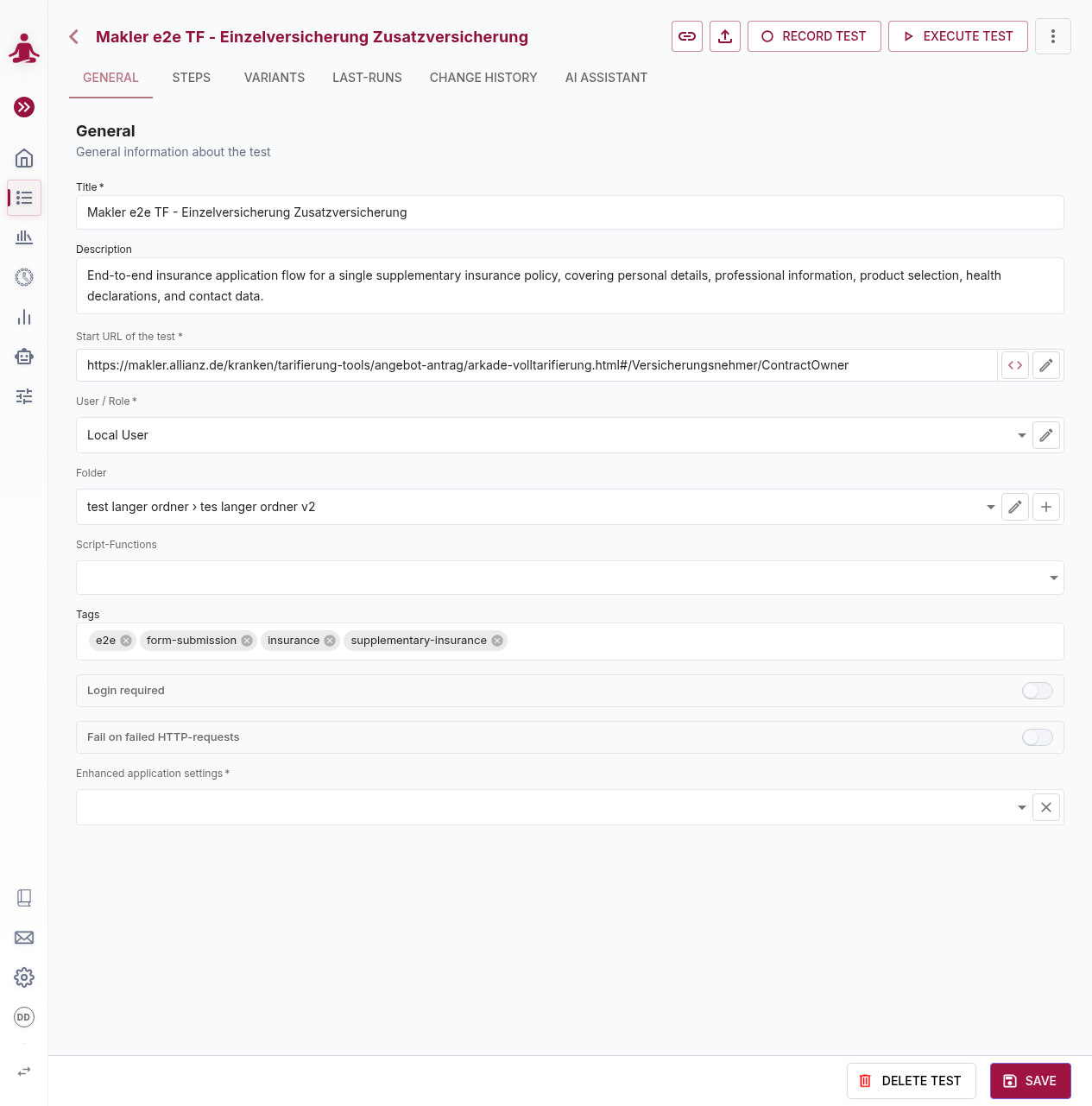
Die Felder in der Reihenfolge der Anzeige:
-
Titel – der Name des Testfalls. Erforderlich. Hat keinen Einfluss auf die Ausführung selbst.
-
Beschreibung – Freitextbeschreibung. Optional, hat keinen Einfluss auf die Ausführung.
-
Start-URL des Tests – die URL, die der Browser vor dem ersten Schritt öffnet. Unterstützt Platzhalter für Parameter wie
[[parameterName]](siehe Parameter und Testdaten) sowie Makros für Abfrage- und Pfadparameter. Zwei Symbole neben dem Feld ermöglichen es Ihnen, die Applikationseinstellungen für diese URL schnell hinzuzufügen oder zu bearbeiten.tippDas verhaltensspezifische Verhalten pro URL (Timeouts, Scrollen, benutzerdefinierte Wartezeiten, Schritte vor/nach dem Login, …) wird unter Zusätzliche Funktionen → Applikationseinstellungen konfiguriert und automatisch basierend auf der URL des Tests angewendet.
-
Benutzer / Rolle – der Akteur, der den Testfall ausführt. Erforderlich. Das Dropdown-Menü listet die im Bereich Benutzer & Rollen definierten Benutzer/Rollen auf. Das Stift-Symbol neben dem Feld öffnet einen Inline-Editor, damit Sie einen Benutzer/eine Rolle anpassen oder erstellen können, ohne den Test zu verlassen.
-
Ordner – der Ordner, zu dem dieser Test gehört. Optional. Ordner sind hierarchisch und werden als Breadcrumb angezeigt (z. B.
Region › Versicherung › Formulare). Verwenden Sie die Symbole neben dem Feld, um den ausgewählten Ordner zu bearbeiten oder einen neuen Inline zu erstellen. Siehe Ordner für die vollständige Beschreibung der Ordner-Benutzeroberfläche. -
Skript-Funktionen – JavaScript-Funktionen, auf die Sie in den Testschritten verweisen können (z. B. für benutzerdefinierte Datengenerierung oder Assertionen). Siehe Skripting.
-
Tags – frei wählbare Labels zur Kategorisierung von Tests. Der Picker vervollständigt automatisch die Tags, die bereits im Mandanten verwendet werden, Sie können aber einen neuen Wert eingeben, um einen neuen Tag zu erstellen. Tags werden zum Filtern in der Testfall-Übersicht und den Ausführungsplänen verwendet und haben keinen Einfluss auf die Ausführung selbst.
-
Login erforderlich – Schalter, der am Anfang des Tests automatisch einen Login-Schritt einfügt. Der Schalter wird automatisch gesetzt, wenn Sie einen Benutzer/eine Rolle mit konfigurierter Authentifizierung auswählen, Sie können ihn jedoch manuell überschreiben. Siehe Login-Flow für die Konsequenzen.
-
Fehlschlagen bei fehlgeschlagenen HTTP-Anfragen – wenn aktiviert, wird der Test als fehlgeschlagen markiert, wenn eine Hintergrund-HTTP-Anfrage einen Server-Fehlerstatus zurückgibt (HTTP
5xx). Nützlich für das Monitoring: Es erkennt technische Fehler, die für einen Benutzer, der durch die UI klickt, möglicherweise nicht sichtbar sind. -
Erweiterte Applikationseinstellungen – wählt ein Applikationseinstellungen-Hostprofil zur Applikation auf diesen Lauf aus. Das Dropdown-Menü enthält nur Werte, wenn Hostprofile für den Mandanten konfiguriert sind.
-
Testdaten synchronisieren – nur sichtbar, wenn der Test von Jira XRay importiert und daran gebunden ist und das Xray-Issue Testdaten enthält. Wenn aktiviert, werden die Testdaten (Parameterkombinationen) bei jedem Speichern aus Xray synchronisiert.
-
Jira-Custom-Fields – nur sichtbar, wenn die Jira/Xray-Konfiguration des Mandanten Custom Fields für Testfälle definiert (siehe Externe Systeme → Jira-Custom-Fields). Ein Eingabefeld pro konfiguriertem Feld, beschriftet wie vom Administrator festgelegt. Die hier eingetragenen Werte bleiben lokal in msg.ZenTestAI und werden beim Senden der Ausführungsergebnisse an Xray in die entsprechenden Jira-Felder des Test-Execution-Issues geschrieben.
Kopfzeilen-Schaltflächen
Die Kopfzeile der Testdetailseite bietet testbezogene Aktionen:
- Externe Systemverknüpfung verwalten (Kettensymbol) – Verknüpfen Sie den Test mit einem konfigurierten externen System oder öffnen Sie das gebundene Issue im Quelltool. Wird nur angezeigt, wenn mindestens ein externes System für den Mandanten konfiguriert ist. Siehe Externe Systeme.
- Exportieren (Upload-Symbol) – Exportieren Sie den Test als JSON oder Text.
- Test aufzeichnen – Starten Sie eine interaktive Aufzeichnungssitzung, die Ihre Klicks und Eingaben als Testschritte erfasst. Siehe Aufzeichnung.
- Test ausführen – Führen Sie den Test jetzt aus. Wenn der Test Varianten hat, werden Sie gefragt, welche Kombination(en) ausgeführt werden sollen.
- Weitere Aktionen (⋮) – ein Kebab-Menü mit sekundären Aktionen, einschließlich Nutzungsreferenzen für den Test.
Für Tests, die an ein externes System gebunden sind, zeigt die Kopfzeile auch die Quellsystem-ID (ein anklickbarer Link für Jira/XRay) sowie eine Synchronisieren- und Verknüpfung aufheben-Aktion an – siehe Externe Systeme → Sperren, Verknüpfungen aufheben und Konflikte.
Fußzeilen-Schaltflächen
Die Fußzeile ist am unteren Rand der Seite fixiert:
- Speichern – Speichern Sie Ihre Änderungen. Bei Tests, die an Xray gebunden sind, ändert sich die Schaltfläche zu Synchronisieren und Speichern, wenn ausstehende Änderungen vorliegen, die an Xray übertragen werden müssen.
- Test löschen – Löschen Sie den Test dauerhaft, einschließlich aller Ausführungen. Das Löschen kann nicht rückgängig gemacht werden.
Die Speichern-Aktion ist auch an das Tastenkürzel Strg+s gebunden.
Schreibgeschützte Felder für importierte Tests
Wenn der Test von einem externen System (Jira XRay oder Zephyr) importiert und daran gebunden ist, werden Titel, Beschreibung und Schritte schreibgeschützt – das externe System ist hier die Master-Instanz. Alle anderen Felder auf dem Reiter "Allgemein" bleiben editierbar. Verwenden Sie die Aktion Verknüpfung aufheben in der Kopfzeile, um die Synchronisation des Tests zu beenden und alle Felder wieder editierbar zu machen.
Snippets
Wenn der Testtyp ein Snippet ist, unterscheidet sich der Reiter "Allgemein" leicht:
- Tags und Fehlschlagen bei fehlgeschlagenen HTTP-Anfragen sind ausgeblendet.
- Start-URL und Benutzer / Rolle erscheinen nur, wenn Login erforderlich aktiviert ist (Snippets erben diese normalerweise vom aufrufenden Test).
- Ein zusätzlicher Isoliert-Schalter erscheint, wenn Login erforderlich aktiviert ist. Mit aktivierter Isolierung läuft das Snippet in einer transienten Browsersitzung: Cookies und lokaler Speicher werden vor dem Ausführen des Snippets als Snapshot gespeichert und danach wiederhergestellt. Verwenden Sie dies, wenn das Snippet sich als ein anderer Benutzer anmelden muss als der übergeordnete Test.
Schritte
Im Bereich "Schritte" können Sie Ihren eigentlichen Testfall definieren. Bitte lesen Sie das Kapitel Prompting, um zu verstehen, wie und welche Art von Schritten Sie in natürlicher Sprache schreiben können. Für jeden Schritt können Sie den Prompt für die KI und optional zusätzliche Einstellungen definieren.
Über das Burger-Menü direkt neben dem Schritt können Sie folgende Aktionen ausführen:
- Erklären: Erklären, wie die KI-Agenten Ihre Schrittbeschreibung verstehen.
- Kopieren: Den Schritt duplizieren.
- Erweitert: Die erweiterten Einstellungen in der Seitenleiste für den Schritt öffnen.
Prompting / Aktionen
Obwohl Sie die Funktionen der natürlichen Sprache voll ausnutzen können, versteht msg.ZenTestAI einige Arten von Testbeschreibungen besser als andere. Für beste Ergebnisse lesen Sie bitte den Abschnitt Prompting.
Erweiterte Einstellungen
Sie können erweiterte Einstellungen für einen Schritt in der Seitenleiste definieren.
| Einstellung | Beschreibung |
|---|---|
| Kommentar | Ein Kommentar für den Schritt. Dieser dient nur zu Dokumentationszwecken und hat keinen Einfluss auf die Testausführung. |
| Schritt deaktivieren | Deaktiviert den Schritt. Der Schritt wird nicht ausgeführt. Falls Sie diesen Schalter setzen, können Sie auch eine boolesche Variable definieren. Wenn die Variable wahr ist, wird der Schritt nicht ausgeführt. Diese Option ist sehr nützlich, um Schritte basierend auf Parametern auszuführen. |
| Reasoning | Sie können erweitertes Reasoning (Überlegung) für diesen Schritt aktivieren. Wenn Sie diese Option aktivieren, validiert ein zusätzlicher bildbasierter Anbieter das vom DOM-basierten Agenten identifizierte Element und liefert zusätzliches Feedback / versucht es erneut, falls er der Meinung ist, dass das ausgewählte Feld falsch war. Dies verlangsamt den Testfortschritt, kann aber helfen, Halluzinationen bei komplexen Schritten zu reduzieren. |
| KI-Modell für Schrittausführung | Definiert eines der im Mandanten definierten KI-Modelle, das bei der Ausführung des Schrittes verwendet werden soll. Dies überschreibt die Standardeinstellungen des Mandanten. Diese Einstellung ist besonders hilfreich, wenn Sie normalerweise ein kostengünstiges Modell verwenden möchten, aber für einen bestimmten Schritt ein leistungsfähigeres Modell benötigen. |
| Dateien (Upload/Download) | Dateien, die dem Schritt zugewiesen sind. Erforderlich, wenn Sie im Schritt Dateiuploads oder -downloads abfragen möchten. Siehe Prompting für weitere Details. |
| Skripte | JavaScript-Funktionen, die innerhalb der Testfalldefinition verwendet werden können. Weitere Informationen finden Sie im Abschnitt Skripting. |
| Zusätzliche Wartezeiten vor/nach Schritt erzwingen | Erzwingt zusätzliche Wartezeiten vor oder nach dem Schritt (in ms). Dies kann nützlich sein, wenn Sie einen Schritt haben, der mehr Zeit für die Ausführung benötigt. Hinweis: Normalerweise reicht Auto-Waiting aus. Verwenden Sie diese Option mit Vorsicht, da sie die Testausführung verlängert. |
| XPath dieses Schritts | Definieren Sie explizit den XPath für den Schritt. Dies ist nützlich, wenn der KI-Agent das richtige Element nicht findet. Hinweis: Sie verlieren die Flexibilität von msg.ZenTestAI, wenn Sie den XPath definieren. Mit Vorsicht verwenden. |
| XPath des übergeordneten Elements | Definieren Sie explizit einen Sektions-XPath, für den der Schritt relevant ist. Dies ist nützlich, wenn Sie einen sehr statischen Bereich haben, in dem der KI-Agent nach dem Element suchen soll. Dies verringert die Laufzeit, da sich der KI-Agent auf einen kleineren Bereich konzentrieren kann. Hinweis: Sie verlieren die Flexibilität von msg.ZenTestAI, wenn Sie den XPath definieren. Mit Vorsicht verwenden. |
| Zusätzliche Anweisungen für die KI | Zusätzliche Anweisungen für den KI-Agenten. Dies kann verwendet werden, um dem KI-Agenten mehr Kontext über den Schritt zu geben. |
Bei der Applikation von erweiterten Einstellungen ist es am besten, eine Eins-zu-Eins-Beziehung zwischen Ihrem Schritt in natürlicher Sprache und dem auszuführenden Schritt zu haben. Beispiel: Sie definieren einen XPath, den der Schritt verwenden soll. Der Schritt ist definiert als: "Klicke auf Button A und dann auf Button B". In diesem Fall wird der XPath für beide Buttons verwendet, was möglicherweise nicht das gewünschte Verhalten ist.