Externe Systeme
msg.ZenTestAI kann eine Verbindung zu externen Testmanagement-Systemen herstellen, sodass dort definierte Tests von den KI-Agenten ausgeführt und die Ergebnisse zurückgemeldet werden können. Nachdem ein Test importiert wurde, bleibt er mit dem externen System verknüpft: Ein erneuter Import hält ihn mit der Quelle synchron, und die Ausführungsergebnisse von msg.ZenTestAI fließen zurück in das externe Tool.
Unterstützte externe Systeme
| Externes System | Typ |
|---|---|
| Xray Cloud | Synchronisieren |
| Xray Data-Center | Synchronisieren |
| Zephyr Scale | Synchronisieren |
| Zephyr Data-Center | Synchronisieren |
Alle aktuell unterstützten Konnektoren arbeiten im Modus Synchronisieren: Das externe System bleibt das führende System (Master) für Titel, Beschreibung und Schritte, und msg.ZenTestAI ruft Updates bei Bedarf ab. Es gibt keinen "Einmal-Import"; ein importierter Test ist immer an seine Quelle gebunden, es sei denn, Sie heben die Verknüpfung explizit auf (siehe Sperren, Verknüpfung aufheben und Konflikte).
Workflow auf hoher Ebene
Der End-to-End-Prozess ist für alle vier Konnektoren identisch:
- Konfigurieren Sie den Konnektor in der Mandantenverwaltung (siehe Konfiguration) und überprüfen Sie ihn mit Verbindung testen.
- Legen Sie den Standard-Nutzer und die Standard-URL in Ihren Mandanten-Standardeinstellungen fest, damit neu importierte Tests alle für die Ausführung erforderlichen Informationen haben (siehe Mandanten-Einstellungen).
- Öffnen Sie in der Testfallliste Weitere Aktionen → Import → Importieren von Xray / Importieren von Zephyr, um den Importdialog zu öffnen.
- Suchen Sie im Dialog nach dem externen System und wählen Sie die Tests zum Importieren aus.
- Die importierten Tests erscheinen in der Liste, wobei die Spalte Quellsystem-ID ausgefüllt ist. Ihr Titel, ihre Beschreibung und ihre Schritte sind nun schreibgeschützt und spiegeln das externe System wider; andere Felder (URL, Nutzer, Tags, Parameter und — sofern konfiguriert — Jira-Custom-Field-Werte) bleiben in msg.ZenTestAI bearbeitbar.
- Synchronisieren Sie jederzeit neu — entweder einen einzelnen Test aus den Testdetails heraus oder alle gebundenen Tests gleichzeitig über den Eintrag Synchronisieren im Menü der Testliste.
- Wenn ein gebundener Test ausgeführt wird, erstellt msg.ZenTestAI einen neuen Testlauf im externen System mit den Ergebnissen pro Schritt, Screenshots und KI-Erklärungen.
Konfiguration
Externe Systeme werden pro Mandant unter Administration → Wählen Sie Ihren Mandanten → Externe Systeme konfiguriert. Wählen Sie einen Eintrag aus dem Dropdown-Menü Typ des externen Systems aus und füllen Sie die unten beschriebenen Felder aus. Verwenden Sie Verbindung testen, um die Anmeldeinformationen vor dem Speichern zu validieren.
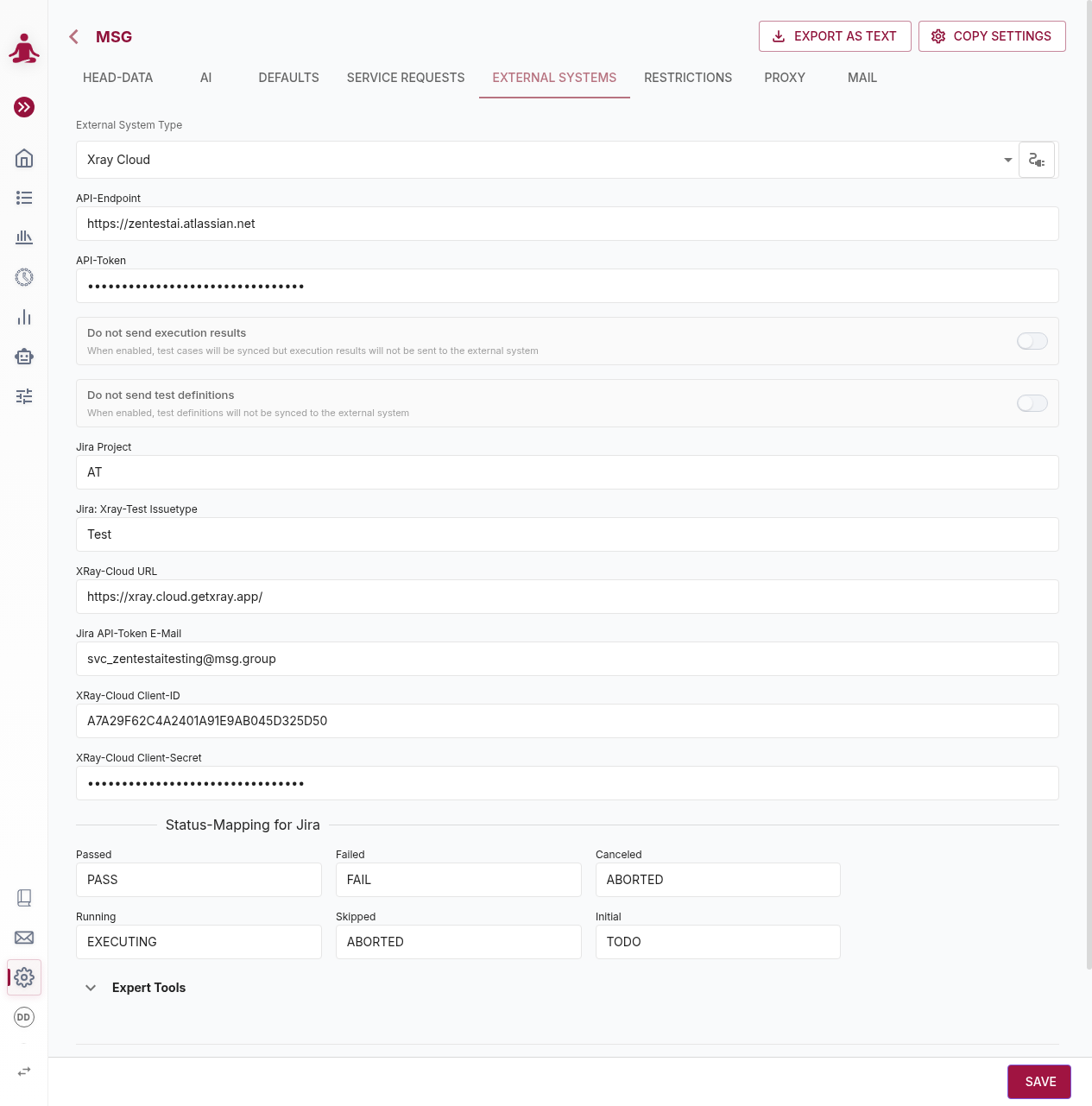
Zwei Flags sind für alle Konnektoren gleich:
- Ausführungsergebnisse nicht senden — wenn aktiviert, werden Testfälle weiterhin aus dem externen System synchronisiert, aber die Ausführungsergebnisse werden nicht zurückgemeldet. Verwenden Sie dies, wenn msg.ZenTestAI nur als schreibgeschützter Konsument des externen Testkatalogs fungieren soll.
- Testfälle nicht senden — wenn aktiviert, werden lokale Änderungen an gebundenen Testfällen nicht an das externe System zurückgesendet. Der Konnektor verhält sich strikt als Einweg-Import (Pull).
Xray Cloud
| Feld | Beschreibung |
|---|---|
| API-Endpunkt | Die Basis-URL Ihrer Jira Cloud-Instanz (z. B. https://your-org.atlassian.net). |
| API-Token | Jira Cloud API-Token, das zusammen mit der unten stehenden E-Mail für die Jira-Authentifizierung verwendet wird. |
| Jira-Projekt | Der Projektschlüssel in Jira, in dem sich die Test-Issues befinden (z. B. AT). |
| Jira: Xray-Test-Issuetype | Der im Projekt für Xray-Tests verwendete Issue-Typ (z. B. Test). |
| Test-Execution-Vorgangstyp | Der Jira-Vorgangstyp, der beim Erstellen der Test Execution für übertragene Ergebnisse verwendet wird (vom Xray-Multipart-Import benötigt). Standard: Test Execution. |
| XRay-Cloud-URL | Die URL der Xray Cloud API, normalerweise https://xray.cloud.getxray.app/. |
| Jira API-Token-E-Mail | Die E-Mail-Adresse des Jira-Benutzers, dem das API-Token gehört. |
| XRay-Cloud-Client-ID | OAuth-Client-ID für die Xray Cloud API. |
| XRay-Cloud-Client-Secret | OAuth-Client-Secret für die Xray Cloud API. |
Xray Data-Center
| Feld | Beschreibung |
|---|---|
| API-Endpunkt | Die Root-URL Ihrer Jira-Instanz (auf der Xray installiert sein muss). |
| API-Token | Ein Jira API-Token mit Lese- und Schreibzugriff auf das konfigurierte Projekt. |
| Jira-Projekt | Der Projektschlüssel, in dem sich die Test-Issues befinden. Derzeit wird maximal ein Jira-Projekt pro Mandant unterstützt. |
| Jira: Xray-Test-Issuetype | Der im Projekt für Xray-Tests verwendete Issue-Typ. |
| Test-Execution-Vorgangstyp | Der Jira-Vorgangstyp, der beim Erstellen der Test Execution für übertragene Ergebnisse verwendet wird (vom Xray-Multipart-Import benötigt). Standard: Test Execution. |
Zephyr Scale
| Feld | Beschreibung |
|---|---|
| API-Endpunkt | Die URL der Zephyr Scale Cloud API, normalerweise https://eu.api.zephyrscale.smartbear.com (regionale URLs können abweichen). |
| API-Token | Das Token zur Authentifizierung gegenüber der Zephyr Scale API. |
| Jira-Projekt | Der Jira-Projektschlüssel, der mit den Zephyr Scale-Tests verknüpft ist. Derzeit wird ein Projekt pro Mandant unterstützt. |
Zephyr Data-Center
| Feld | Beschreibung |
|---|---|
| API-Endpunkt | Die URL Ihrer lokalen Zephyr Data-Center API. |
| API-Token | Das Token zur Authentifizierung gegenüber der Zephyr Data-Center API. |
| Jira-Projekt | Der Jira-Projektschlüssel, der mit den Zephyr-Tests verknüpft ist. |
Status-Mapping
Jeder Konnektor verfügt über einen Abschnitt Status-Mapping, der die msg.ZenTestAI-Ausführungsstatus auf die vom externen System erwarteten Statuswerte abbildet. Die Standardwerte entsprechen den Standard-Statusnamen von Xray / Zephyr; ändern Sie das Mapping, falls Ihre Installation benutzerdefinierte Status verwendet.
Die sechs abbildbaren Status sind: Passed (Bestanden), Failed (Fehlgeschlagen), Canceled (Abgebrochen), Running (Läuft), Skipped (Übersprungen), Initial (Initial).
Jira-Custom-Fields
Nur für die Xray-Konnektoren können Administratoren pro Mandant in der Konfiguration des externen Systems eine Liste von Jira-Custom-Fields definieren (Jira-Kundenfelder → Benutzerdefinierte Feldzuordnung verwalten). Jeder Eintrag besteht aus:
- Feld-ID — die technische Jira-Feld-ID (z. B.
customfield_10012). - Bezeichnung — der Anzeigename, der den Benutzern auf den Detailseiten angezeigt wird.
- Werttyp — wie der Wert an Jira gesendet wird: Text (einfacher Text), Multi Name (kommaseparierte Liste, z. B. für Components oder Fix Versions) oder Option (Einzelauswahl-Feld).
Die Felder werden getrennt für Testfälle (Benutzerdefinierte Felder (Test)) und für Ausführungspläne (Benutzerdefinierte Felder (Ausführungsplan)) konfiguriert. Die konfigurierten Felder erscheinen anschließend als Eingabefelder auf den Detailseiten von Testfällen und Ausführungsplänen, wo die Benutzer die eigentlichen Werte eintragen. Beim Übertragen der Ausführungsergebnisse an Xray werden diese Werte in die entsprechenden Jira-Felder des erstellten Test-Execution-Issues geschrieben (siehe Ergebnisrückmeldung).
Importieren von Tests
Sobald mindestens ein Konnektor konfiguriert ist, zeigt die Testfallliste einen Import-Eintrag im Menü Weitere Aktionen an. Das Import-Untermenü bietet einen Eintrag pro konfiguriertem externen System (zusätzlich zu Import via KI, das nicht mit externen Systemen zusammenhängt — siehe Testfall-Übersicht).
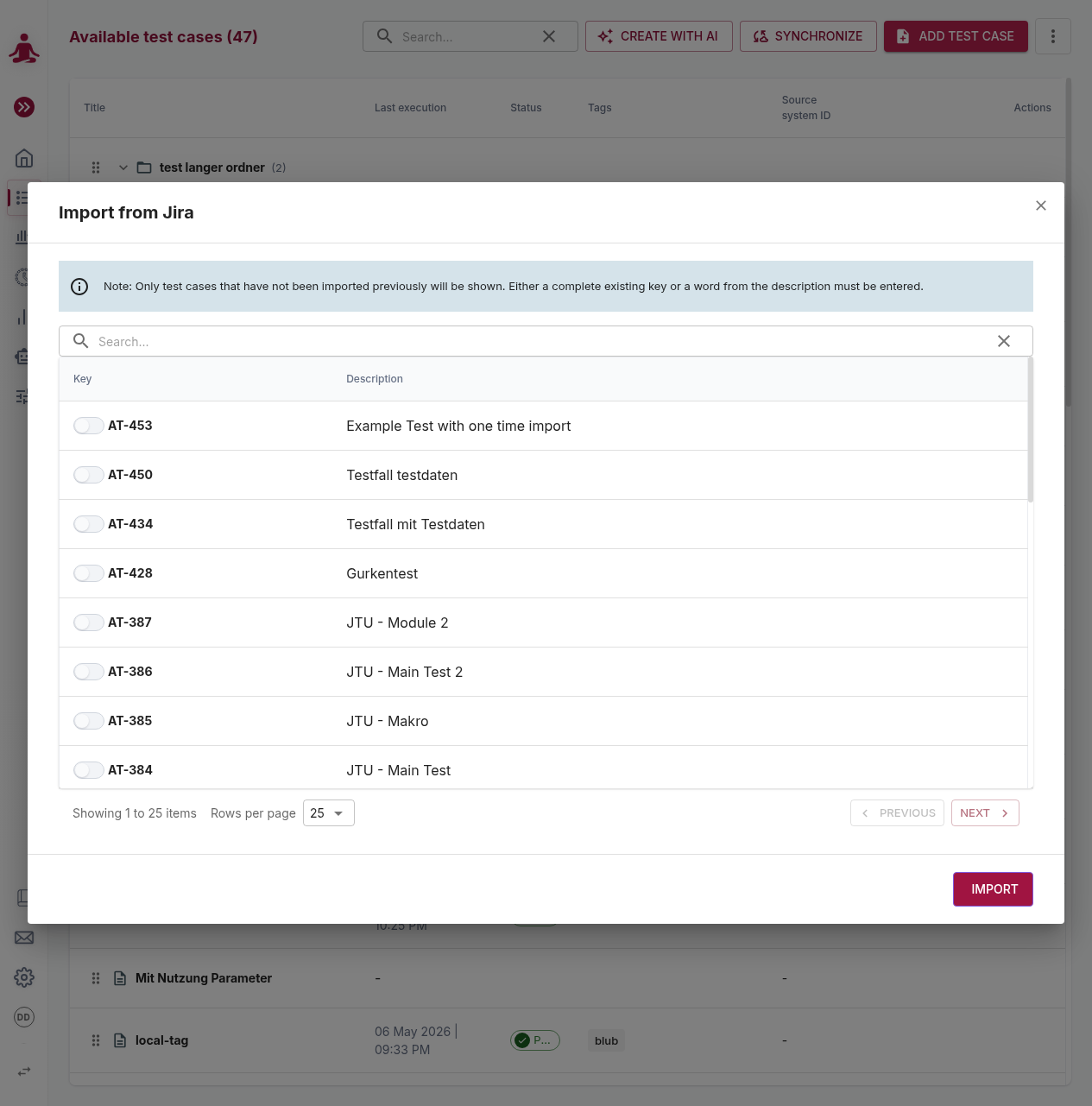
Der Dialog listet nur Testfälle auf, die noch nicht in msg.ZenTestAI importiert wurden — bereits importierte Tests werden ausgefiltert. Um die Liste einzugrenzen, geben Sie einen vollständigen externen Schlüssel (z. B. AT-453) oder ein Wort aus der Beschreibung in das Suchfeld ein; die Suche erfolgt innerhalb des konfigurierten Jira-Projekts.
Schalten Sie den Schalter neben jedem Test um, den Sie importieren möchten, blättern Sie ggf. durch die Ergebnisse und klicken Sie auf Importieren, um zu bestätigen. Die ausgewählten Tests erscheinen in der Testfallliste mit ihrer Quellsystem-ID.
Um einen synchronisierten Test zu löschen, löschen Sie ihn einfach in msg.ZenTestAI — es ist nicht erforderlich, ihn im externen System zu löschen. Importe erfolgen nicht automatisch: Um neue oder geänderte Tests zu erfassen, führen Sie eine manuelle Neusynchronisierung durch (siehe Neusynchronisierung unten).
Neusynchronisierung
Es gibt zwei Möglichkeiten, den neuesten Stand aus dem externen System abzurufen:
- Einzelner Test — Öffnen Sie die Testdetails und klicken Sie auf Synchronisieren. Der neueste Titel, die Beschreibung und die Schritte werden abgerufen und überschreiben die lokale Kopie.
- Alle gebundenen Tests — In der Menüleiste der Testfallliste erscheint ein Synchronisieren-Eintrag, sobald mindestens ein Test im Mandanten mit einem externen System verknüpft ist. Dies ruft alle gebundenen Tests der aktuellen Ansicht (Testfälle oder Snippets) auf einen Schlag erneut ab. Der Massenabgleich ruft alle gebundenen Elemente ab, unabhängig davon, ob sie sich im externen System geändert haben.
Sperren, Verknüpfung aufheben und Konflikte
Ein aus einem externen System importierter Test ist an dieses gebunden. Während er gebunden ist:
- Titel, Beschreibung und Schritte spiegeln das externe System wider und sind in msg.ZenTestAI nicht bearbeitbar.
- URL, Nutzer, Tags, Parameter und Jira-Custom-Field-Werte sind lokal bearbeitbar und bleiben lokal.
Wenn Sie einen Test (oder ein Snippet) aus der Synchronisierung lösen möchten — zum Beispiel um ihn zu forken und seine Schritte zu ändern —, öffnen Sie die Detailansicht des Tests (oder Snippets) und verwenden Sie die Aktion Verknüpfung aufheben. Ab diesem Moment:
- Wird msg.ZenTestAI zum führenden System für diesen Eintrag.
- Sind alle Felder, einschließlich Titel/Beschreibung/Schritte, bearbeitbar.
- Werden zukünftige Synchronisierungen den entkoppelten Eintrag nicht mehr überschreiben.
- Wenn das entkoppelte Element ein Testfall ist, der gebundene Snippets referenzierte, werden diese Snippets gleichzeitig ebenfalls entkoppelt.
Manchmal möchten Sie jedem Xray-Test einen festen "Vor dem Login"- oder "Nach dem Login"-Schritt hinzufügen, ohne dies in Xray pflegen zu müssen. Konfigurieren Sie diese unter Zusätzliche Funktionen → Applikationseinstellungen → Login ("Schritt 0: Vor Login ausführen", "Schritt 0: Nach Login ausführen").
Snippets und externe Systeme
Beim Importieren von Testfällen aus Xray oder Zephyr kann das externe System wiederverwendbare Module enthalten — "Call to Test"-Schritte in Xray oder "Test Call"-Schritte in Zephyr. Diese werden als Snippets in msg.ZenTestAI importiert:
- msg.ZenTestAI erkennt die Modulreferenz in den Testschritten.
- Ein neues Snippet wird aus dem referenzierten Modul erstellt (oder wiederverwendet, falls es bereits existiert).
- Der Modulreferenz-Schritt im übergeordneten Test wird durch einen Snippet-Referenzschritt ersetzt.
Das Ergebnis: Gemeinsam genutzte Logik aus Ihrem externen System bleibt als wiederverwendbare Snippets erhalten, und der importierte Test referenziert diese Snippets direkt.
Snippets, die aus externen Systemen erstellt wurden, sind nach denselben Regeln gesperrt wie Testfälle — das externe System ist das führende System für Schritte, Titel und Beschreibung. Sie können die Verknüpfung eines Snippets auf zwei Arten aufheben:
- Öffnen Sie die Snippet-Detailansicht und verwenden Sie die Aktion Verknüpfung aufheben.
- Oder heben Sie die Verknüpfung des übergeordneten Testfalls auf, der es referenziert — dies kaskadiert und entkoppelt alle vom Test referenzierten Snippets.
Jede ID eines externen Systems kann in msg.ZenTestAI entweder als Testfall oder als Snippet existieren, aber niemals als beides. Der Import eines Tests, dessen externe ID bereits von einem Snippet verwendet wird (oder umgekehrt), wird mit einer Fehlermeldung abgelehnt.
Ergebnisrückmeldung (Push-back)
Wenn ein gebundener Test ausgeführt wird, erstellt msg.ZenTestAI einen neuen Testlauf im externen System, der Folgendes enthält:
- Den Ausführungsstatus, abgebildet über das Status-Mapping des Mandanten.
- Ergebnisse pro Schritt (Bestanden / Fehlgeschlagen / Übersprungen).
- Screenshots und alle während der Ausführung erfassten Videoartefakte.
- Die Erklärungen des KI-Agenten für jeden Schritt.
- Ausführungszeitstempel und Dauer.
Wenn Jira-Custom-Fields konfiguriert und Werte eingetragen sind, übertragen die Xray-Konnektoren die Ergebnisse über Xrays Multipart-Import statt über den Standard-Import — der einzige Xray-Mechanismus, mit dem beliebige Jira-Felder am erstellten Test-Execution-Issue gesetzt werden können. Custom-Field-Werte, die am Ausführungsplan eingetragen wurden, gelten für das erstellte Test-Execution-Issue; Werte an den Testfällen gelten ebenfalls — definieren beide dasselbe Feld, gewinnt der Wert des Testfalls gegenüber dem des Ausführungsplans. Ein am Ausführungsplan eingetragener Xray Test Plan Key verknüpft die erstellte Test Execution mit diesem Xray Test Plan (sowohl auf dem Standard- als auch auf dem Multipart-Pfad).
Setzen Sie Ausführungsergebnisse nicht senden am Konnektor, um Ergebnisse lokal zu halten. Besonderheiten der Konnektoren:
- Xray Cloud / Xray Data-Center — Erstellt einen neuen Xray-Testlauf, der mit den ausgeführten Tests verknüpft ist.
- Zephyr Scale — Erstellt einen Testzyklus mit einer Ausführung pro Test, inklusive Ergebnissen auf Schritt-Ebene.
- Zephyr Data-Center — Erstellt einen einzelnen Testlauf, der alle ausgeführten Tests in einem Stapel enthält.