Anwendungseinstellungen
Anwendungseinstellungen sind anwendungsspezifische Standardwerte, die msg.ZenTestAI immer dann anwendet, wenn ein Test eine URL aufruft, die durch den Eintrag abgedeckt wird. Sie sind die Methode, mit der Sie der Plattform mitteilen: „Verhalte dich für diese Anwendung so“, ohne dass Sie dieselbe Konfiguration in jedem Testschritt wiederholen müssen.
Typische Anwendungsfälle:
- unterschiedliche Standard-Timeouts für eine langsame Anwendung,
- erweiterte KI-Anweisungen, die spezifisch für eine Seite oder ein Produkt sind (z. B. „Öffne die Wertehilfe, wenn der Benutzer nach einer Suche fragt“),
- automatisches Drücken der Eingabetaste nach der Eingabe auf einer suchbasierten Seite,
- Deaktivieren von Animationen auf einer Seite mit konstanter Hintergrundbewegung,
- Weiterleitung des Test-Traffics über einen Firmen-Proxy.
Jeder Eintrag wird über den Host und einen optionalen Pfad zugeordnet. Wenn mehrere Einträge zutreffen könnten, gewinnt der Eintrag mit dem spezifischsten Pfadpräfix. Zum Beispiel gibt es zwei Einträge www.wikipedia.de und www.wikipedia.de/articles:
https://www.wikipedia.de/automationentsprichtwww.wikipedia.de,https://www.wikipedia.de/articlesentsprichtwww.wikipedia.de/articles.
Die Listenseite
Die Listenseite zeigt alle für den Mandanten konfigurierten Einträge an. Die einzelne Spalte Anwendung zeigt den Titel (fett) und den Hostnamen darunter. Das Suchfeld filtert sowohl nach Titel als auch nach Hostname. Jede Zeile verfügt über zwei Aktionen:
- Kopieren — Dupliziert den Eintrag als Ausgangspunkt für eine ähnliche Anwendung.
- Löschen — Entfernt den Eintrag dauerhaft.
Der Detail-Editor
Eine Verwendungsnachweise-Schaltfläche im Header des Editors listet jeden Test auf, der dieses Host-Profil derzeit verwendet.
Jeder Eintrag öffnet sich in einem Editor mit sechs Tabs, in dieser Reihenfolge:
| Tab | Was Sie hier konfigurieren |
|---|---|
| Allgemein | Wo der Eintrag gilt (Host + Pfad), Beschreibung und die Seitentechnologie der Anwendung. |
| Test-Steuerung | Standard-Verhalten für Aktionen: Warten, Bestätigen von Eingaben, Anzeigen, Iframes, virtueller Cursor. |
| Browser | Verhalten auf Browserebene und Seitenanalyse (DOM-Ignorieren, CSS-Hide-Selektoren, Animationen). |
| Login | Authentifizierungserkennung, Wiederverwendung, benutzerdefiniertes Logout-Skript, zusätzliche HTTP-Header. |
| KI | Zusätzliche Anweisungen für jeden der KI-Agenten, die Ihre Schritte interpretieren. |
| Proxy | Browser-Proxy-Konfiguration, mit optionalen Überschreibungen pro Domäne. |
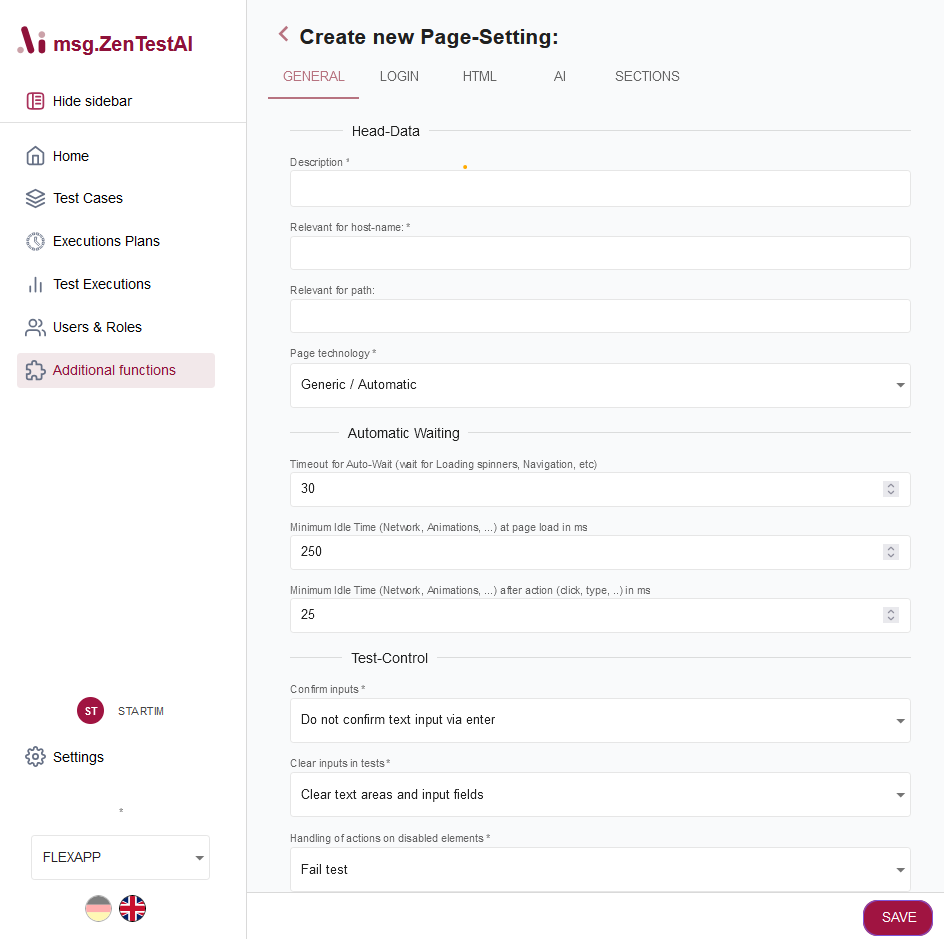
Allgemein
| Feld | Beschreibung |
|---|---|
| Beschreibung | Freitext. Erforderlich – wird verwendet, um den Eintrag in Listen und Selektoren zu identifizieren. |
| Host | Der Host, für den der Eintrag gilt (z. B. www.wikipedia.de). Erforderlich. |
| Pfad | Optionaler URL-Pfad. Zusammen mit dem Host steuert dies, welche URLs der Eintrag abdeckt (der längste Pfadpräfix gewinnt). |
| Seitentechnologie | Hinweis auf die zugrunde liegende Frontend-Technologie, damit die KI-Agenten die richtigen Strategien wählen können. Optionen: Generic / Automatic, SAP Fiori Elements / UI5, SAP WebDynpro, SAP WebGui. Standard ist Automatic. |
Test-Steuerung
Standardeinstellungen, die bestimmen, wie die KI-Agenten auf der Seite agieren. Sie können jede dieser Einstellungen jederzeit pro Schritt überschreiben, indem Sie dies explizit im Prompt angeben – dies sind lediglich die Standardwerte, die gelten, wenn der Schritt-Prompt nichts anderes vorgibt.
| Feld | Beschreibung | Standardwert |
|---|---|---|
| Timeout für Auto-Wait | Maximale Zeit, die msg.ZenTestAI wartet, bis die Seite stabil ist, bevor fortgefahren wird — siehe Automatisches Warten. | 30 s |
| Eingaben bestätigen | Ob nach der Eingabe automatisch die Eingabetaste gedrückt werden soll. Zwei Werte: Do not confirm text input via enter / Confirm text input via enter. | Do not confirm |
| Handhabung unsichtbarer Eingabefelder | Was zu tun ist, wenn die KI in ein Feld schreiben muss, das nicht direkt beschreibbar ist. Optionen: Double click on the field before action, Click on the field before action, Focus the field before action, Only type the value in visible input fields (ansonsten überspringen). | Click on the field before action |
| Handhabung von Werbung | Allow Ads (Standard – normale Interaktion) oder Block Ads (der Test ignoriert Werbe-Container). | Allow Ads |
| Handhabung von Iframes | System Default, No iFrames (most performant), All iFrames are accessed oder iFrames are accessed by Host. Die letzte Option zeigt ein zusätzliches Textfeld, in dem Sie die Iframe-Hosts (kommagetrennt) auflisten können, die Sie zulassen möchten. | No iFrames (most performant) |
| Virtuellen Cursor während der Ausführung anzeigen | Rendert einen virtuellen Cursor, damit Benutzer, die eine Aufzeichnung ansehen, verfolgen können, was der Agent tut. | off |
Browser
Der Browser-Tab hat zwei Unterabschnitte – Browser-Verhalten und Seitenanalyse.
Browser-Verhalten
| Feld | Beschreibung | Standardwert |
|---|---|---|
| CORS-Prüfungen deaktivieren (Cross Origin Resource Sharing) | Deaktiviert Browser-CORS-Prüfungen für die Anwendung – nützlich für interne Apps, auf die während des Tests nicht über normale Cross-Origin-Regeln zugegriffen werden kann. | off |
| Autorisierungs-Header (Basic Auth) nur für Start-Domäne senden | Wenn Sie sich über Browser-Basic-Auth anmelden, beschränken Sie diesen Header auf die Start-Domäne, anstatt ihn an jeden Frame und jede Anfrage zu senden. Empfohlen, wenn der Test mit Domänen interagiert, die nicht Ihre eigenen sind. | off (an alle Frames gesendet) |
| Browser-Cache zwischen Testausführungen wiederverwenden | Behält den Browser-Cache über Testläufe hinweg bei. Nützlich für Leistungstests, bei denen ein warmer Cache das reale Verhalten widerspiegelt. | off |
| Seiten-Font-Familie überschreiben | Erzwingt die Verwendung einer bestimmten Schriftart für die Seite während des Tests. Optionen: Default (no font override), OCR-A, Noto Sans / Mono, DejaVu Sans / Mono, Liberation Sans / Mono. Nützlich für screenshotbasierte Assertions und OCR-Vergleiche. | Default |
Seitenanalyse
Diese Einstellungen helfen der KI, sich auf das Wesentliche zu konzentrieren, indem sie Rauschen auf der Seite ausblenden. Alle Listenfelder akzeptieren kommagetrennte oder semikolongetrennte Werte.
Das Ausblenden nicht relevanter Elemente ist besonders nützlich, wenn die Seite dynamische Attribute oder Animationen enthält, die sich bei jedem Laden ändern – sie verschlechtern die Cache-Trefferquote des Runners, wenn sie nicht ignoriert werden.
| Feld | Beschreibung |
|---|---|
| DOM-Tags ignorieren | DOM-Tags, die bei der Elementanalyse verworfen werden sollen. Beispiel: noscript, script, style. |
| DOM-Attribute ignorieren | Attributnamen, die verworfen werden sollen. Beispiel: data-qa, data-testid. |
| DOM-Klassen ignorieren | CSS-Klassen, die verworfen werden sollen. |
| Zu versteckende CSS-Selektoren | Semikolongetrennte CSS-Selektoren von Elementen, die auf der Seite visuell ausgeblendet werden sollen (z. B. Cookie-Banner, Support-Chat-Widgets). |
| Nicht auf Animationen warten | Animationen ignorieren, wenn beurteilt wird, ob die Seite inaktiv ist – nützlich für Seiten mit permanent laufenden Hintergrundanimationen. |
| CSS-Selektoren zum Ignorieren von Animationen | Sichtbar, wenn Nicht auf Animationen warten aktiviert ist. Beschränkt die Regel auf bestimmte Elemente mittels semikolongetrennter CSS-Selektoren. |
Login
Verwenden Sie diesen Tab, um msg.ZenTestAI zusätzliche Informationen darüber zu geben, wie die Authentifizierung der Anwendung funktioniert. Hintergrundinformationen finden Sie unter Login-Ablauf.
| Feld | Beschreibung |
|---|---|
| XPath: Erkennen, ob Authentifizierung erfolgreich war | Optionales XPath, das, wenn es auf der Seite vorhanden ist, bestätigt, dass der Benutzer eingeloggt ist. Standardmäßig verwendet msg.ZenTestAI Heuristiken zur Erkennung eines erfolgreichen Logins; geben Sie ein XPath an, wenn diese Heuristiken fehlschlagen. |
| Authentifizierung wiederverwenden: Modus | Schalter. Wenn aktiviert, teilt msg.ZenTestAI Cookies zwischen aufeinanderfolgenden Testläufen in einem Ausführungsplan, sodass der Login-Schritt nicht jedes Mal wiederholt werden muss. |
| Logout-Skript | Optionale Referenz auf ein gespeichertes Skript, das zum Ausloggen des Benutzers ausgeführt wird – nützlich, wenn die Anwendung keine klare Logout-UI hat oder mehrere Schritte erfordert. |
Zusätzliche Header-Felder
Eine einklappbare Tabelle, in der Sie benutzerdefinierte HTTP-Header für bestimmte Hosts einfügen können. Jede Zeile definiert:
- Hostname — der Host, an den der Header angehängt werden soll.
- Header-Name — vervollständigt automatisch die gängigsten HTTP-Header (
Authorization,X-CSRF-Token, …). - Header-Wert — der zu sendende Wert. Für
Authorization: Basic …-Header gibt es eine Hilfsschaltfläche, die einen Benutzernamen/ein Passwort automatisch für Sie per Base64 kodiert.
Anwendungsfälle: Übergabe von API-Schlüsseln für Tests gegen APIs, die neben der UI liegen, Anhängen von Mandanten- oder Umgebungs-Headern, die von Ihrem Gateway benötigt werden, oder Einfügen eines Basic-Auth-Headers für geschützte interne Seiten.
KI
In diesem Tab können Sie die System-Prompts, die an die KI-Agenten von msg.ZenTestAI gesendet werden, erweitern, damit diese zusätzlichen Kontext zur getesteten Anwendung erhalten. Geben Sie konkrete Anweisungen („wenn der Benutzer auf Speichern klickt, bestätige auch den erscheinenden Dialog“), Fachvokabular („PO bedeutet Bestellung“) oder seitenspezifische Besonderheiten an.
Die Agenten, die Sie verbessern können:
| Agent | Verwendet für |
|---|---|
| Step-Agent | Übersetzt die natürlichsprachliche Schrittbeschreibung in eine konkrete Aktionsfolge. Fügen Sie Hinweise hinzu wie "die Wertehilfe öffnet den Suchdialog". |
| Login-Agent | Steuert den Login-Ablauf. Fügen Sie Hinweise hinzu wie "der Benutzer ist eingeloggt, sobald der Avatar oben rechts sichtbar ist" oder "akzeptiere zuerst das Cookie-Banner". |
| XPath-Agent | Identifiziert Elemente auf der Seite. Fügen Sie Hinweise hinzu wie "jedes Eingabefeld hat ein data-testid-Attribut". |
| Assertions-Agent | Validiert Assertions, die in Testschritten gemacht werden. Fügen Sie Hinweise hinzu wie "die Anwendung gibt lokalisierte Fehlermeldungen zurück – Abgleich über Fehlercode, nicht Text". |
| Agentic AI | Neuerer, vollständig agentenbasierter Betriebsmodus. Verwenden Sie diesen, um autonome Browser-Interaktionen über alle Testschritte hinweg zu beeinflussen, wenn der agentenbasierte Fluss ausgeführt wird. |
Proxy
Konfigurieren Sie, wie der Browser die Anwendung über einen Proxy erreicht.
Globaler Proxy
| Feld | Beschreibung |
|---|---|
| Browser-Proxy | Use System Default, Do not use a proxy oder Use a Proxy. Die letzte Option zeigt die Felder für URL / Benutzer / Passwort unten an. |
| Proxy-URL | Die Proxy-Server-URL (nur sichtbar, wenn Use a Proxy ausgewählt ist). |
| Proxy-Benutzername / Passwort | Optionale Proxy-Anmeldedaten (nur sichtbar, wenn Use a Proxy ausgewählt ist). |
Zusätzliche Proxies
Ein tabellenbasierter Abschnitt, in dem Sie die globale Einstellung pro Domäne überschreiben können. Jede Zeile bindet ein Domänenmuster an einen Proxy-Modus und Anmeldedaten. Verwenden Sie dies, wenn der meiste Traffic über einen Proxy laufen soll, aber bestimmte Systeme ein anderes Routing erfordern.
Verbindung testen
Sobald der Eintrag gespeichert wurde, öffnet die Schaltfläche Verbindung testen am unteren Rand des Proxy-Tabs einen Netzwerk-Trace-Dialog, damit Sie überprüfen können, ob der konfigurierte Proxy tatsächlich für den konfigurierten Host funktioniert. Die Schaltfläche ist deaktiviert, bis der Eintrag mindestens einmal gespeichert wurde.