Datei-Upload
Unter Dateien können Sie Dateien hochladen, die in Testfällen für Upload- und Download-Vorgänge verwendet werden können.
Eine neue Datei erstellen
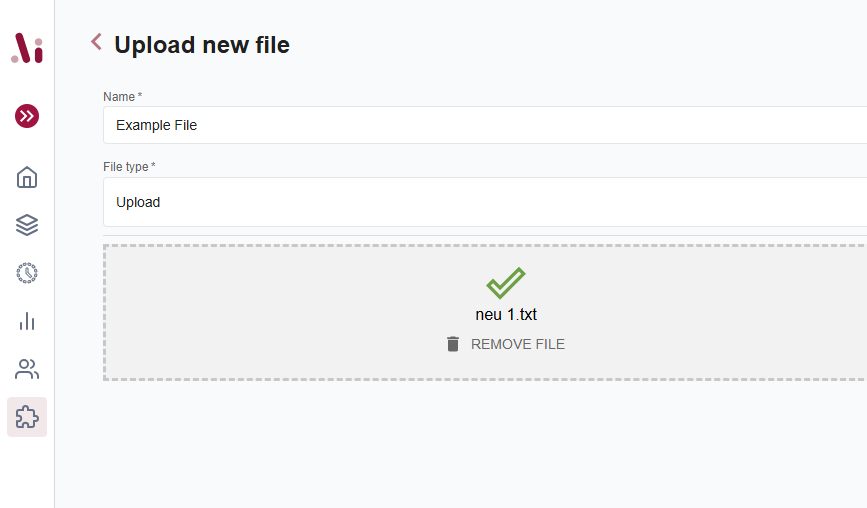
Beim Erstellen einer neuen Datei können Sie die folgenden Felder angeben:
- Name: Ein eindeutiger Name für die Datei, den Sie in Ihren Testfällen verwenden. Dieser Name kann ein beliebiger Bezeichner sein und muss nicht zwingend dem tatsächlichen Dateinamen entsprechen.
- Nutzungstyp: Wie möchten Sie die Datei verwenden? Sie können entweder „Upload“ angeben, falls Sie die Datei für Datei-Uploads in einem Testfall verwenden möchten, oder „Download“, falls Sie die Datei zur Validierung eines Download-Vorgangs benötigen.
- Datei: Die eigentliche Datei, die Sie hochladen möchten. Sie können die Datei entweder per Drag & Drop in den Upload-Bereich ziehen oder darauf klicken, um die Datei von Ihrem lokalen Dateisystem auszuwählen.
Die maximale Größe für Datei-Uploads beträgt 5 MB.
Die Dateien sind für alle Benutzer verfügbar, die Zugriff auf den Mandanten haben. Die Dateien werden im Speicher des Mandanten gespeichert und sind für andere Mandanten nicht zugänglich. Laden Sie keine sensiblen Daten oder Dateien hoch, die sensible Daten enthalten.
Eine bestehende Datei bearbeiten
Im Dialog für die Dateidetails haben Sie folgende Möglichkeiten:
- Datei herunterladen: Klicken Sie auf das Download-Symbol in der Kopfzeile, um die aktuelle Datei auf Ihr lokales System herunterzuladen.
- Dateimetadaten aktualisieren: Ändern Sie den Namen und den Nutzungstyp der Datei und klicken Sie auf „Speichern“, um die Metadaten zu aktualisieren.
- Dateiinhalt ersetzen: Klicken Sie auf die Schaltfläche „Ersetzen“ in der Fußzeile, um den Dateiinhalt durch eine neue Datei zu ersetzen.
- Verwendungszweck der Datei anzeigen: Eine Verwendungsreferenzen-Schaltfläche im Editor listet alle Tests auf, die aktuell auf die Datei verweisen – nützlich, bevor Sie sie ersetzen oder löschen.
Dateiinhalt ersetzen
Wenn Sie auf die Schaltfläche „Ersetzen“ klicken:
- Erscheint ein Dateiauswahldialog, über den Sie eine neue Datei von Ihrem lokalen System auswählen können.
- Der Dateiname, die Größe und der Typ werden automatisch an die neue Datei angepasst.
- Sie können den Anzeigenamen und den Nutzungstyp vor dem Speichern weiterhin bearbeiten.
- Klicken Sie auf „Datei ersetzen“, um den Inhalt hochzuladen und zu aktualisieren, oder auf „Abbrechen“, um den Ersetzungsmodus zu verlassen.
- Es gelten dieselben Dateigrößenbeschränkungen wie bei der Dateierstellung (maximal 5 MB).
Beim Ersetzen einer Datei werden nur der Dateiinhalt und die Metadaten (Name, Größe, Typ) aktualisiert. Die Datei-ID bleibt gleich, sodass bestehende Referenzen in Testfällen weiterhin funktionieren.
Verwendung von Dateien in Testfällen
Nach dem Hochladen einer Datei können Sie diese in Testfällen verwenden, wie unter Prompting beschrieben. Im Allgemeinen müssen Sie die Dateien dem Testschritt über den Details-Dialog des Testschritts zuweisen. Hier können Sie 1..n Dateien auswählen. Wenn während der Schrittausführung ein Dateiauswahldialog angezeigt wird, werden die ausgewählten Dateien automatisch in den Dateiauswahldialog hochgeladen.
Falls Sie mehr als eine Datei zugewiesen haben, können Sie entweder die Datei, die Sie hochladen möchten, nach Name oder Dateinamen abfragen, oder es werden alle verfügbaren Dateien hochgeladen (Multi-File-Upload).
Es wird empfohlen, pro Testschritt nur einen Datei-Upload durchzuführen. Wenn Sie mehrere Dateien hochladen müssen, erstellen Sie dafür mehrere Testschritte.